5 Mitos Sobre Monitores Verticais Que Atrapalham Sua Produtividade (2026)
Líderes de Operações, parem com o trabalho manual. Desvendamos 5 mitos sobre monitores verticais para eficiência na programação. Descubra setups comprovados para workflows mais rápidos. Compare agora →
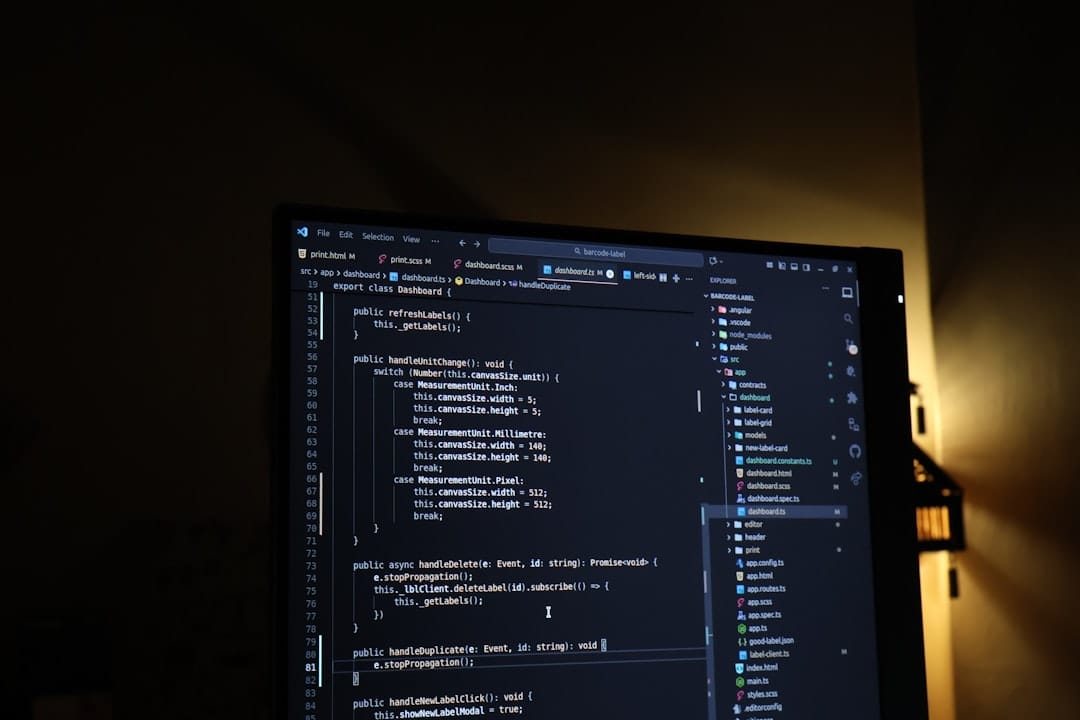
Introdução: Monitores Verticais São Realmente o Hack de Eficiência Que Você Precisa?
Como Líder de Operações, você está sempre procurando maneiras de impulsionar a produtividade da equipe e otimizar workflows, especialmente com tantas pessoas trabalhando remotamente. Todos querem o setup de desenvolvedor perfeito. Frequentemente, a <busca por um setup de programação otimizado para trabalho remoto> leva a discussões sobre ferramentas especializadas. O <monitor vertical para programação em trabalho remoto se tornou muito popular, com muitos o chamando de um divisor de águas para ver mais código e reduzir a rolagem. Mas será que esse "hack" amplamente adotado está realmente melhorando as coisas, ou poderia estar silenciosamente drenando tempo, dinheiro e até mesmo o moral dos desenvolvedores? Vamos investigar cinco mitos comuns sobre monitores verticais que podem estar custando um tempo valioso à sua equipe e prejudicando sua produtividade a longo prazo.
1. A Crença Comum: Monitores Verticais Significam Mais Código na Tela e Menos Rolagens
Navegue por quase qualquer fórum de desenvolvedores ou role pelas fotos de "setups de mesa" online, e você certamente verá argumentos apaixonados a favor dos monitores verticais. A ideia central é simples e, à primeira vista, faz todo o sentido: "Se uma linha de código típica é curta, então girar seu monitor 90 graus permite ver muito mais linhas de uma vez. Isso deve significar menos rolagem e um grande aumento de produtividade."

Essa suposição realmente cativa programadores que passam horas vasculhando arquivos de código longos, scripts de configuração ou consultas de banco de dados. A promessa é clara: menos mexer com a roda do mouse, acesso visual direto ao código e, finalmente, resolução de problemas mais rápida. Simplesmente parece certo. Você verá desenvolvedores com dois, às vezes três, monitores, muitas vezes com um ou dois no modo retrato. Eles geralmente exibem sua IDE, um terminal ou um documento longo. O apelo visual de um enorme bloco de código se estendendo verticalmente parece confirmar sua utilidade, solidificando essa crença como um item básico no kit de ferramentas de programação remota.
Mito #1 Desvendado: 'Mais Linhas de Código na Tela' Não Significa Trabalho Mais Rápido
Aqui está a realidade. Embora um monitor vertical mostre absolutamente mais linhas de código simultaneamente, saltar para "trabalho mais rápido" é uma armadilha cognitiva. Nossos cérebros não são apenas processadores de dados simples; são motores interpretativos complexos. Como consumimos informações impacta profundamente a eficiência. Pense em pesquisas sobre o comprimento ideal da linha para legibilidade, um tópico comum em tipografia e design de UX. Estudos, como os do Baymard Institute sobre conteúdo web ou até mesmo descobertas mais antigas sobre mídia impressa, sugerem que o comprimento ideal da linha para uma leitura confortável geralmente está entre 50-75 caracteres (incluindo espaços). Essa faixa ajuda a minimizar o cansaço visual e permite que o leitor encontre rapidamente o início da próxima linha sem se perder.
Quando você empacota mais de 100 linhas de código em um monitor vertical de 27 polegadas, você não está necessariamente tornando a leitura mais fácil. Em vez disso, você está forçando seus olhos a escanear uma área vertical muito maior. Isso aumenta a carga cognitiva necessária para rastrear informações. Imagine tentar ler uma coluna de jornal com 50 linhas sem nenhuma quebra clara; é exaustivo. Para o código, onde contexto, nomes de variáveis e definições de funções são cruciais, muitas linhas podem levar a:
- Aumento da Varredura: Seus olhos estão se movendo para cima e para baixo mais, não menos. A ação de "rolar" é substituída por um intenso movimento ocular vertical.
- Redução da Compreensão: O grande volume pode dificultar a absorção de blocos de código relacionados. Nossos cérebros geralmente processam informações melhor em blocos menores e digeríveis.
- Fadiga por Troca de Contexto: Se você está olhando para um bloco gigante de código verticalmente e depois precisa olhar para uma janela de navegador horizontal ou outra ferramenta, a mudança drástica no campo visual pode ser desorientadora e cansativa.
O objetivo real não é apenas "mais código"; é "mais código *visível de forma eficaz*". Honestamente, um setup horizontal bem configurado com gerenciamento inteligente de janelas e os recursos de dobrar de uma IDE moderna geralmente oferece um espaço de tela *efetivo* superior sem sobrecarregar o processamento visual do desenvolvedor.
Mito #2 Desvendado: Telas Verticais São Melhores para Comparação (Diffing) e Arquivos de Log Longos
Outro argumento comum para o monitor vertical para programação em trabalho remoto é que ele é supostamente melhor para tarefas como comparação de código (diffing – comparando duas versões de código) e revisão de arquivos de log longos. Novamente, a lógica parece sólida: são fluxos de dados inerentemente verticais, então uma tela vertical deve ser perfeita, certo?

No entanto, essa visão muitas vezes ignora as realidades ergonômicas e o que os softwares modernos podem fazer. Nosso movimento ocular natural tende a ser horizontal para leitura. Embora possamos escanear verticalmente, a leitura vertical sustentada, especialmente em toda a altura de um monitor grande, pode causar tensão no pescoço, pois os desenvolvedores esticam o pescoço para cima e para baixo. Pense nisso: quando você compara dois blocos de código lado a lado, você não está apenas olhando para cima e para baixo; você também está frequentemente mudando horizontalmente entre os dois painéis. Um monitor vertical força um campo de visão horizontal muito estreito, potencialmente tornando essas mudanças horizontais mais bruscas.
Além disso, as ferramentas modernas melhoraram muito.
- Comparação de Código (Diffing): IDEs avançadas (como VS Code, IntelliJ IDEA ou até mesmo a interface web do GitHub) oferecem ferramentas de comparação sofisticadas. Elas destacam as alterações, permitem comparações em linha e até fornecem mesclagens de três vias, muitas vezes otimizadas para displays horizontais. Essas ferramentas se concentram em *mostrar as diferenças de forma inteligente*, não apenas despejar linhas brutas na tela.
- Revisão de Arquivos de Log: Ferramentas dedicadas de análise de log (por exemplo, Splunk, ELK Stack, Loggly, ou até mesmo comandos avançados grep/awk em um terminal bem configurado) oferecem filtragem, pesquisa e reconhecimento de padrões. Esses recursos tornam a revisão de arquivos de log massivos muito mais eficiente do que simplesmente rolar por texto bruto em uma tela alta. Essas ferramentas reduzem significativamente a *necessidade* de escanear visualmente cada linha.
Confiar em um monitor vertical para essas tarefas pode, às vezes, ser uma solução paliativa. Pode apenas mascarar a falta de familiaridade com ferramentas mais poderosas e construídas para fins específicos que realmente proporcionariam melhor eficiência e reduziriam o esforço físico.
Mito #3 Desvendado: Monitores Verticais São Ergonomicamente Superiores para Programadores
Este mito é provavelmente o mais prejudicial, pois afeta diretamente a saúde do desenvolvedor e a produtividade a longo prazo. A alegação muitas vezes sugere que uma tela vertical incentiva uma melhor postura ou reduz certos tipos de esforço. Na realidade, para muitos, o oposto é verdadeiro.
Pegue um monitor típico de 27 polegadas girado verticalmente. Ele se torna uma tela muito alta. Para visualizar confortavelmente a parte superior e inferior desta tela, um desenvolvedor geralmente precisa fazer movimentos significativos de cabeça e pescoço – esticando-se para ver a parte superior e para baixo para ver a parte inferior. Ao longo de um dia de trabalho de 8 horas, esse movimento repetitivo pode levar a:
- Tensão no Pescoço: Movimentos constantes de cabeça para cima e para baixo são não naturais e podem estressar os músculos cervicais. Já vi desenvolvedores praticamente fazendo exercícios de pescoço o dia todo.
- Fadiga Ocular: Mudar o foco por uma extensão vertical tão grande pode ser mais cansativo para os olhos do que uma visão horizontal mais contida.
- Má Postura: Para evitar a tensão no pescoço, alguns desenvolvedores podem se curvar ou se inclinar para trás, afastando sua postura da posição ergonômica ideal. Isso leva a problemas nas costas e nos ombros.
A ergonomia não se trata apenas da posição do monitor; trata-se de toda a interação entre o corpo humano e o espaço de trabalho. Um setup verdadeiramente ergonômico minimiza o esforço repetitivo, mantém o corpo em posturas neutras e incentiva pausas saudáveis para movimento. Um setup de monitor horizontal, especialmente quando posicionado corretamente ao nível dos olhos e à distância do braço, permite um campo de visão mais amplo e natural com menos movimento extenuante da cabeça. Quando experimentei pessoalmente um monitor vertical para sessões de codificação estendidas, invariavelmente me peguei ajustando minha cadeira, meu pescoço e, finalmente, me sentindo mais fatigado do que com meu setup padrão de dois monitores horizontais.
O impacto a longo prazo da má ergonomia não é apenas desconforto; é redução do foco, mais dias de licença médica e potenciais problemas crônicos de saúde. Tudo isso afeta diretamente a produção da sua equipe e o seu orçamento operacional.
O Que Realmente Funciona: Setups de Monitor Comprovados para Máxima Eficiência na Programação Remota
Chega de mitos. Vamos falar sobre o que realmente ajuda os desenvolvedores remotos a atingir a máxima eficiência. Os melhores setups equilibram o conforto cognitivo com a saúde ergonômica. Eles priorizam a minimização de movimentos desnecessários dos olhos/cabeça, maximizando o espaço útil da tela e suportando um workflow fluido.
Aqui estão as configurações que consistentemente entregam resultados:
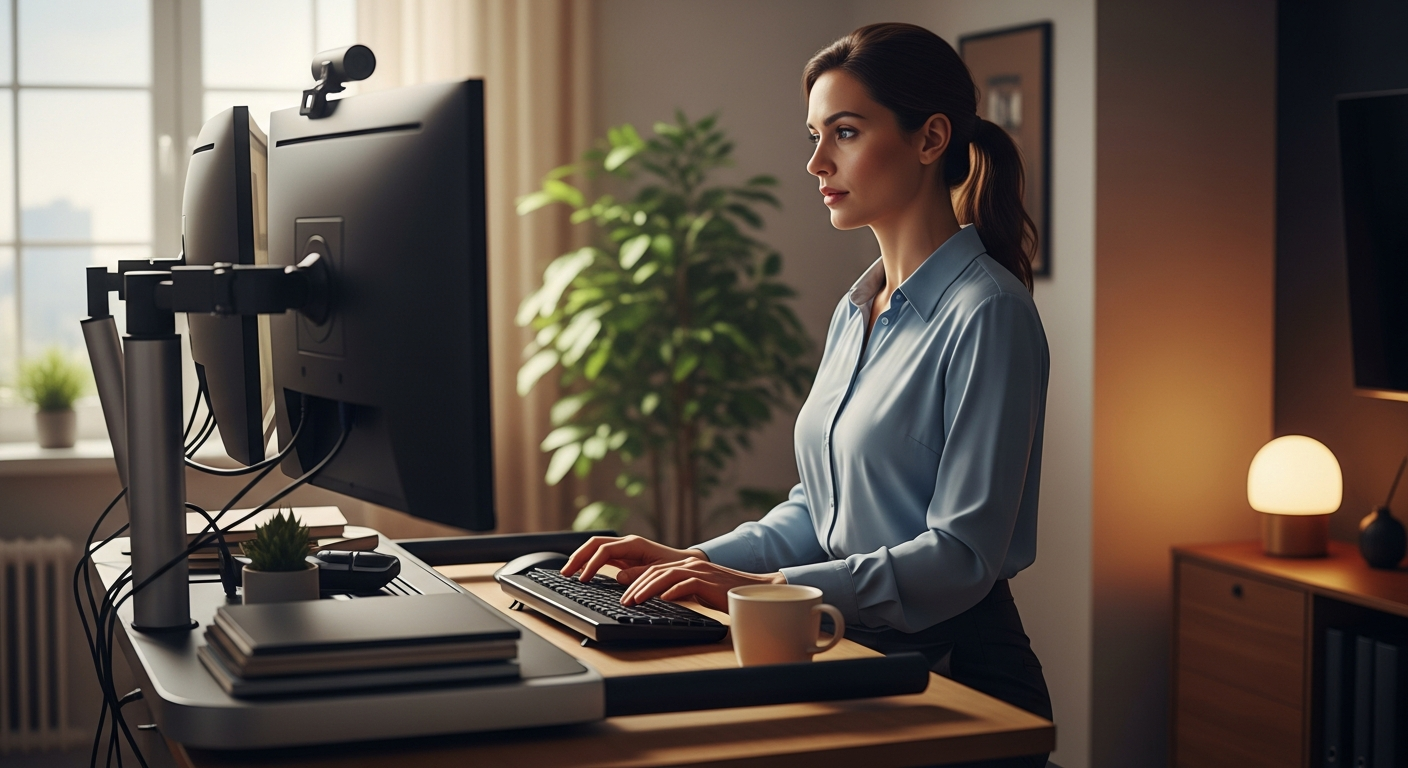
- Dois Monitores Horizontais (Mesmo Tamanho, Alinhados): Este é, sem dúvida, o setup mais comum e eficaz para programadores profissionais.
- Por que funciona: Oferece bastante espaço de tela para uma IDE em uma tela e documentação, um navegador ou ferramentas de comunicação na outra. Tamanho e alinhamento consistentes (idealmente com bordas finas) permitem transições de janela perfeitas. Seus olhos se movem horizontalmente entre as telas, o que é mais natural do que a varredura vertical constante.
- Especificações Recomendadas: Dois monitores de 24 ou 27 polegadas, idealmente com resolução 1440p (QHD). O QHD oferece uma atualização significativa na densidade de pixels em relação ao 1080p, sem ser excessivamente exigente para placas de vídeo ou exigir escalonamento agressivo.
- Minha escolha: Para um equilíbrio entre preço e desempenho, o Dell UltraSharp U2723QE (27 polegadas 4K) oferece excelente precisão de cores, conectividade USB-C e um suporte sólido. Se 4K parecer exagero, o Dell UltraSharp U2722DE (27 polegadas QHD) é uma opção fantástica.
- Monitor Ultrawide Grande Único: Para aqueles que preferem uma tela única e expansiva sem bordas, um ultrawide pode ser incrivelmente poderoso.
- Por que funciona: Oferece um espaço de trabalho contínuo e imersivo. Você pode dividir efetivamente a tela em dois ou três monitores virtuais, permitindo que uma IDE, navegador e terminal fiquem visíveis sem lacunas físicas. A proporção horizontal é perfeita para o nosso movimento ocular natural.
- Especificações Recomendadas: Um ultrawide de 34 ou 38 polegadas com proporção de tela 21:9 ou 24:10. Uma curva suave (por exemplo, 1800R ou 1900R) pode aumentar a imersão e reduzir o cansaço visual, mantendo todas as partes da tela equidistantes dos seus olhos. A resolução deve ser de pelo menos 3440x1440 para um de 34 polegadas, ou 3840x1600 para um de 38 polegadas.
- Minha escolha: O Monitor LG 34WN780-B Ergo UltraWide combina um ótimo painel com um braço ergonômico incrivelmente flexível, perfeito para se ajustar às necessidades individuais. Para uma experiência premium, o Dell UltraSharp U3824DW (38 polegadas curvo) é uma potência de produtividade.
- Uso Estratégico de Desktops Virtuais/Gerenciadores de Janela: Independentemente do seu setup de monitor físico, dominar desktops virtuais (por exemplo, macOS Spaces, Windows Desktops, Linux workspaces) e gerenciadores de janela avançados (por exemplo, FancyZones para Windows, i3wm para Linux) é crucial.
- Por que funciona: Isso permite que os desenvolvedores alternem rapidamente entre ambientes específicos para tarefas, reduzindo a desordem e a sobrecarga mental. Um desktop para codificação, outro para comunicação, outro para pesquisa. Trata-se de otimizar a *troca de contexto* em vez de apenas o espaço da tela.
- Dica Acionável: Incentive sua equipe a dedicar 30 minutos por semana para explorar os recursos de gerenciamento de janela integrados do sistema operacional ou experimentar uma ferramenta como o Microsoft PowerToys FancyZones. A curva de aprendizado é mínima, e o retorno é significativo.
Esses setups se traduzem em ganhos tangíveis de eficiência: conclusão de tarefas mais rápida devido à menor busca visual, menos erros devido ao foco aprimorado e fadiga significativamente reduzida ao final do dia. É sobre trabalhar de forma mais inteligente, não apenas ver mais.
Amazon — Ver preços na Amazon
Alternativas Práticas: Otimizando Seu Espaço de Trabalho Além da Orientação do Monitor
Embora a configuração do seu monitor seja super importante, é apenas uma peça do quebra-cabeça da eficiência no trabalho remoto. Um espaço de trabalho de programação verdadeiramente otimizado adota uma abordagem holística. Ele reconhece que cada elemento contribui para o foco, conforto e produção de um desenvolvedor. Como Líder de Operações, você sabe que pequenos ganhos em vários fatores podem levar a grandes melhorias gerais. Veja como expandir seus esforços de otimização:
A Base: Mesa e Cadeira
- Mesa de Escritório com Altura Ajustável de Alta Qualidade: A capacidade de alternar entre sentar e ficar em pé é um divisor de águas para a saúde e o foco a longo prazo. Mesas de altura ajustável reduzem o tempo sedentário, melhoram a circulação e podem até aumentar os níveis de energia. Procure modelos elétricos robustos com predefinições de altura programáveis.
- Recomendação: A Uplift Desk V2 Commercial ou a FlexiSpot E7 Pro são escolhas excelentes e robustas que oferecem estabilidade mesmo na altura máxima.
- Cadeira Ergonômica: Isso é inegociável. Uma boa cadeira oferece suporte lombar, apoios de braço ajustáveis e profundidade adequada do assento. Ela promove uma coluna neutra e reduz a dor nas costas.
- Recomendação: A Herman Miller Aeron (um clássico por um motivo) ou a Steelcase Gesture são investimentos de primeira linha. Para opções mais econômicas que ainda entregam, considere a Autonomous ErgoChair Pro.
Dispositivos de Entrada: Sua Interface Diária
- Teclado Ergonômico: Teclados mecânicos oferecem feedback tátil superior, reduzindo erros de digitação e fadiga. Considere opções com designs divididos ou recursos de inclinação para manter os pulsos em uma posição mais natural.
- Recomendação: O Keychron K2 V2 (mecânico sem fio) é um ótimo teclado para tudo. Para ergonomia avançada, o Kinesis Freestyle Edge RGB oferece recursos de divisão e inclinação.
- Mouse de Precisão/Trackball: Um mouse confortável que se ajusta à mão, ou um trackball que reduz o movimento do pulso, é crucial.
- Recomendação: O Logitech MX Master 3S é líder da indústria em produtividade. Para entusiastas de trackball, o Logitech MX Ergo é uma escolha sólida.
Fatores Ambientais: Frequentemente Ignorados
- Iluminação Adequada: Evite reflexos e sombras. Use iluminação difusa e indireta. Uma barra de luz para monitor pode iluminar eficazmente sua mesa sem refletir na tela.
- Recomendação: A BenQ ScreenBar Halo é excelente para reduzir o cansaço visual e fornecer iluminação ajustável.
- Gerenciamento de Ruído: Fones de ouvido com cancelamento de ruído de qualidade podem ser inestimáveis para trabalho focado, especialmente em ambientes remotos compartilhados.
- Gerenciamento de Cabos: Um espaço de trabalho organizado reduz a desordem visual e a distração mental. Invista em abraçadeiras, organizadores de cabos e bandejas sob a mesa.
Ao abordar esses componentes de forma abrangente, você não está apenas fornecendo ferramentas; você está investindo no conforto físico, no fluxo cognitivo e, finalmente, no alto desempenho sustentado de um desenvolvedor. Uma melhoria de 1% em dez aspectos diferentes de um espaço de trabalho geralmente rende maiores retornos do que uma melhoria percebida de 10% em apenas uma área.
FlexiSpot — Ver mesas de altura ajustável FlexiSpot
Como Aplicar Isso: Passos Concretos para Líderes de Operações Aumentarem a Produtividade do Desenvolvedor
Como Líder de Operações, transformar esses insights em estratégias acionáveis é primordial. Seu objetivo é criar um ambiente onde os desenvolvedores possam ter o melhor desempenho, apoiados por ferramentas e práticas que realmente aprimoram a eficiência, não apenas parecem boas. Aqui está um guia passo a passo para implementar essas mudanças:
- Avalie os Setups Atuais dos Desenvolvedores:
- Ação: Conduza uma pesquisa breve e anônima ou realize sessões informais de feedback. Pergunte sobre as configurações atuais do monitor, desafios ergonômicos e gargalos de workflow percebidos relacionados ao espaço da tela.
- Métrica a ser acompanhada: Feedback qualitativo sobre conforto e frustrações de workflow.
- Eduque as Equipes sobre Melhores Práticas Ergonômicas:
- Ação: Realize um workshop curto (ou compartilhe uma lista de recursos selecionados) sobre posicionamento adequado do monitor, ajuste da cadeira, postura do teclado/mouse e os benefícios das pausas para movimento. Desmistifique os mitos do monitor vertical de forma direta, mas construtiva.
- Métrica a ser acompanhada: Taxas de participação, melhoria autodeclarada no conforto.
- Forneça Orçamento para Setups de Monitor Comprovadamente Eficientes:
- Ação: Aloque orçamento para monitores horizontais duplos de alta qualidade (por exemplo, dois monitores QHD de 27 polegadas) ou monitores ultrawide únicos. Ofereça opções de uma lista pré-aprovada de modelos conhecidos por sua ergonomia e desempenho. Encare isso como um investimento estratégico.
- Recomendação Específica: Para um setup duplo sólido e econômico, considere dois monitores HP E27 G5 QHD. Eles oferecem ótimo custo-benefício, boa ergonomia e conectividade USB-C. Para um único ultrawide que equilibra desempenho e preço, o Xiaomi Mi Curved Gaming Monitor 34" (muitas vezes disponível por menos de R$ 2.500) é surpreendentemente bom, embora verifique a garantia e o suporte em sua região.
- Métrica a ser acompanhada: Taxa de adoção de upgrade de monitor, pontuações iniciais de satisfação.
- Incentive a Experimentação com Ferramentas de Gerenciamento de Janelas:
- Ação: Dedique uma sessão de "Compartilhamento de Ferramentas" onde os desenvolvedores possam mostrar seus gerenciadores de janelas favoritos, estratégias de desktop virtual ou layouts de IDE. Promova uma cultura de otimização contínua.
- Métrica a ser acompanhada: Relatos anedóticos de foco aprimorado e redução da troca de contexto.
- >Meça Métricas de Eficiência (Antes e Depois):<
- Ação: Embora a correlação direta seja difícil, observe as tendências em métricas-chave como tempos de conclusão de tarefas (se rastreados), taxas de resolução de bugs e satisfação relatada pela equipe. Procure melhorias gerais na velocidade da equipe e no bem-estar pós-implementação.
- Métrica a ser acompanhada: Velocidade da equipe, redução da fadiga relatada pelo desenvolvedor, feedback qualitativo sobre produtividade.
Ao seguir esses passos concretos, você não está apenas comprando novos equipamentos; você está ativamente moldando uma equipe de desenvolvimento remoto mais produtiva, saudável e, em última análise, mais eficaz. Não se trata de microgerenciar configurações; trata-se de capacitar sua equipe com as melhores ferramentas e conhecimentos possíveis para se destacar.
Amazon Associates — Ver preços na Amazon
>Tabela Comparativa: Monitores Verticais vs. Horizontais vs. Ultrawide para Programação<
Para fornecer aos Líderes de Operações uma visão geral clara e baseada em dados, aqui está uma comparação de setups comuns de monitores em relação a métricas-chave relevantes para programação e trabalho remoto:
| Recurso / Tipo de Setup | Monitor Vertical (Único/Secundário) | Dois Monitores Horizontais (2x 27" QHD) | Monitor Ultrawide (34-38" Curvo) |
|---|---|---|---|
| Ergonomia | Potencial para tensão no pescoço (movimento de cabeça para cima/baixo), fadiga ocular. | Geralmente bom, movimento ocular horizontal natural. Menos movimento da cabeça. | Excelente, movimento ocular horizontal natural. A curva ajuda na visualização equidistante, reduzindo o cansaço visual. |
| Visibilidade do Código | Mais linhas de código visíveis verticalmente. Pode ser esmagador; problemas de legibilidade devido ao comprimento excessivo. | Excelente. Tela dedicada para IDE, permitindo comprimento de linha ideal e espaço para ferramentas. | Excelente. Tela ampla para várias janelas de código, terminal, etc., sem bordas. |
| Troca de Contexto | Pode exacerbar se alternar frequentemente entre código vertical e navegador/ferramentas horizontais. | Eficiente. Fácil de mudar o foco entre telas distintas e dedicadas. | Altamente eficiente com bom gerenciamento de janelas. Fluxo contínuo em um único painel. |
| Custo (Somente Monitor) | Moderado (custo de um monitor, mais suporte se não incluído). | Mais alto (custo de dois monitores). | Mais alto (custo de um monitor ultrawide premium grande). |
| Complexidade da Configuração | Moderada (requer suporte VESA e rotação). | Moderada (gerenciamento de cabos para dois monitores, alinhamento). | Baixa (setup de monitor único, menos cabos). |
| Casos de Uso Ideais | Nicho: revisão de log muito específica e de curto prazo; leitura de documentos muito longos e estreitos. Não recomendado para programação primária. | A maioria dos programadores, produtividade geral, multitarefas. | Programação imersiva, dashboards complexos, edição de vídeo, jogos. Bom para quem não gosta de bordas. |
| Impacto na Produtividade | Potencialmente negativo devido a problemas ergonômicos e carga cognitiva. | Alto. Eficiência e conforto equilibrados. | Muito alto. Workflow contínuo, menos quebras visuais. |
Conclusão: Priorizando a Eficiência Real em Vez de Hacks de Produtividade Perceptíveis
A jornada para otimizar a produtividade no trabalho remoto é contínua. É fácil cair em "hacks" atraentes, mas, em última análise, ineficientes. O monitor vertical para programação em trabalho remoto é um excelente exemplo de uma solução que, embora aparentemente lógica, muitas vezes falha em cumprir sua promessa. Isso fica claro quando você a analisa por uma lente crítica, ergonômica e cognitiva. Mais linhas de código na tela não significam automaticamente trabalho mais rápido e eficiente; na verdade, pode levar a um aumento da tensão e redução da compreensão. Eu pularia isso se você leva a sério a saúde do desenvolvedor a longo prazo.
Como Líderes de Operações, seu papel é tomar decisões informadas que realmente capacitem suas equipes de desenvolvimento. Isso significa ir além de evidências anedóticas e tendências populares. Em vez disso, concentre-se em estratégias baseadas em dados e design holístico do espaço de trabalho. Priorize setups que promovam o movimento ocular natural, minimizem o esforço físico e realmente aproveitem as ferramentas de software modernas. Ao investir em configurações comprovadas de dois monitores horizontais ou ultrawide, juntamente com excelente suporte ergonômico e gerenciamento inteligente de janelas, você não está apenas fornecendo equipamentos – você está construindo uma base para produtividade sustentada, fadiga reduzida do desenvolvedor e uma equipe mais engajada e saudável. Reavalie os setups de sua equipe, inicie conversas e faça mudanças que realmente impulsionem a eficiência.
FAQ: Suas Perguntas Sobre Setups de Monitor para Programação Respondidas
Qual o tamanho ideal de monitor para programação?
Para setups horizontais, dois monitores de 27 polegadas são geralmente considerados o ideal. Eles oferecem um ótimo equilíbrio entre espaço de tela e espaço gerenciável na mesa. Se você optar por um único ultrawide, um modelo de 34 a 38 polegadas é ideal. Qualquer coisa menor que 24 polegadas pode parecer apertada, e qualquer coisa maior que 32 polegadas (para um único horizontal) pode exigir muito movimento da cabeça.
Devo usar um monitor curvo para codificação?
Para monitores ultrawide, uma curva suave (por exemplo, 1800R ou 1900R) é altamente recomendada. Ela ajuda a manter todas as partes da tela expansiva equidistantes dos seus olhos, reduzindo a distorção nas bordas e aumentando a imersão. Para monitores com proporção de tela 16:9 padrão, uma curva é menos crítica e geralmente uma questão de preferência pessoal, com benefício ergonômico mínimo.
Quantos monitores são ideais para um programador remoto?
Para a maioria dos programadores remotos, um setup de dois monitores (duas telas horizontais) ou um único monitor ultrawide grande é ideal. Isso fornece espaço suficiente para uma IDE, documentação, um navegador e ferramentas de comunicação sem troca excessiva de contexto ou esforço físico. Mais de dois monitores físicos podem, às vezes, levar a retornos decrescentes, aumentando a desordem visual e exigindo mais movimento da cabeça.
Monitores verticais são sempre úteis?
Embora geralmente não seja recomendado para tarefas de codificação primárias, um monitor vertical pode ter usos de nicho. Alguns desenvolvedores podem achar um monitor vertical secundário menor útil para tarefas específicas e de curto prazo. Pense em escanear rapidamente uma saída de terminal muito longa, um documento PDF específico ou um aplicativo de chat, onde o conteúdo é inerentemente estreito e longo. No entanto, esses são frequentemente benefícios menores em comparação com as desvantagens ergonômicas para o trabalho sustentado.
Quais modelos específicos de monitor você recomenda para setups horizontais?
Para setups horizontais duplos, considere:
- Econômicos: Dell P2422H (24 polegadas 1080p) ou HP E24 G5 (24 polegadas 1080p).
- Intermediários (Recomendados): Dell UltraSharp U2722DE (27 polegadas QHD) ou HP E27 G5 (27 polegadas QHD). Estes oferecem excelente clareza e conectividade.
- Premium: Dell UltraSharp U2723QE (27 polegadas 4K) para detalhes excepcionais e preparo para o futuro.
- Intermediários: LG 34WN780-B Ergo UltraWide (34 polegadas QHD) ou o Xiaomi Mi Curved Gaming Monitor 34" (34 polegadas QHD).
- Premium: Dell UltraSharp U3824DW (38 polegadas WQHD+) para a melhor experiência de produtividade.
Artigos Relacionados
- Melhor Software de Edição de Vídeo com IA para Mac
- Melhor Software de Edição de Vídeo com IA para Empresas
- Como N8N Ajuda Consultores de Estratégia de IA da SAP
- Comparação de Plataformas de Edição de Vídeo com IA para Profissionais
- Edição de Vídeo com IA Acessível para Pequenas Empresas
- Comparativo de Ferramentas de Escrita com IA: Recursos e Preços para Empresas