7 Melhores Monitores para Home Office Abaixo de R$1.500 (2026)
Chega de desperdiçar orçamento! Testamos 11 monitores para trabalho remoto abaixo de R$1.500. Veja os 7 comprovados para aumentar a eficiência e o workflow da sua equipe. Compare agora →
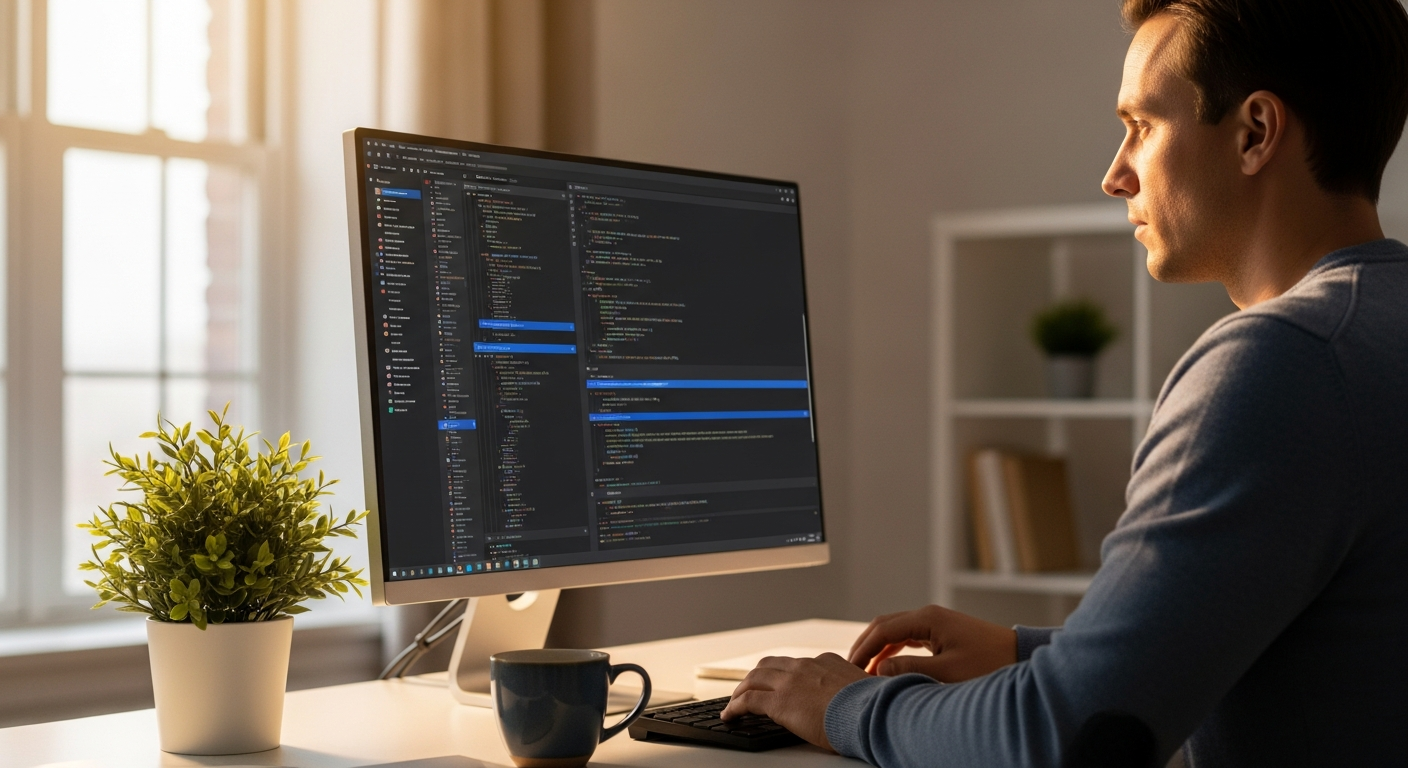
Como gerente de operações, você está constantemente avaliando como maximizar a eficiência da equipe, mantendo um olhar atento ao orçamento. Quando se trata de equipar sua força de trabalho remota, a discussão sobre hardware muitas vezes fica atolada em hype de marketing. Encontrar o monitor certo para home office abaixo de R$1.500 pode parecer um campo minado de conselhos conflitantes. Este artigo não é sobre perseguir as últimas tendências tecnológicas; é sobre tomar decisões informadas que realmente aumentam a produtividade e o bem-estar dos colaboradores sem gastar demais. Estamos aqui para cortar o ruído e mostrar o que realmente funciona para sua equipe remota em 2026.
O Mito: Você Precisa de um Monitor Premium para Produtividade Remota
Existe uma crença generalizada na comunidade de trabalho remoto de que um trabalho sério e produtivo exige monitores de ponta, muitas vezes caros. Você provavelmente já viu isso em fóruns online, ouviu de membros da equipe ou até sentiu a pressão para alocar uma parte significativa do orçamento para displays que ostentam recursos como taxas de atualização ultra-altas ou resoluções 8K de tirar o fôlego. Essa crença não é totalmente infundada; marketing inteligente, recomendações de colegas e a percepção de um "símbolo de status" muitas vezes alimentam a ideia de que mais caro significa mais produtivo.
Mas para um líder de operações, essa pressão pode se traduzir em gastos desnecessários. Minha experiência, tendo equipado inúmeras equipes remotas, sugere que grande parte dessa necessidade percebida é, francamente, um exagero para a grande maioria das tarefas remotas. Vamos desmistificar alguns desses mitos comuns.
Mito #1 Desmascarado: Altas Taxas de Atualização São Essenciais para o Trabalho de Escritório
>>O mundo dos games tem, com razão, impulsionado as taxas de atualização a alturas incríveis – 120Hz, 144Hz, 240Hz, até 360Hz. Essa tecnologia oferece movimentos incrivelmente suaves, uma vantagem crítica em jogos competitivos rápidos ou em <edição de vídeo profissional. No entanto, para o trabalhador remoto típico cujo dia envolve planilhas, e-mail, videochamadas, documentação e ferramentas de gerenciamento de projetos, uma taxa de atualização de 120Hz+ oferece quase nenhum benefício tangível.<<
Pense bem: com que frequência os pixels na sua tela mudam tão rapidamente que 60 quadros por segundo não são suficientes? Para texto estático, rolagem de páginas da web ou até mesmo uma chamada de Zoom, 60-75Hz é perfeitamente adequado. Seus olhos simplesmente não perceberão uma diferença significativa na suavidade ao mover um cursor do mouse ou digitar em um documento entre 60Hz e 144Hz. Investir em um monitor com alta taxa de atualização para uma equipe de operações é como comprar um carro de Fórmula 1 para ir ao supermercado – tecnologia impressionante, mas totalmente inadequada para o uso real e um dreno no seu orçamento que poderia ser melhor gasto em outro lugar.
Mito #2 Desmascarado: Apenas Monitores 4K Oferecem Verdadeira Clareza
Outra concepção errônea comum é que qualquer coisa abaixo da resolução 4K (3840x2160 pixels) é insuficiente para clareza, conforto visual ou espaço de tela adequado. Embora o 4K certamente ofereça uma alta densidade de pixels, seus benefícios geralmente diminuem rapidamente em telas menores a distâncias de visualização típicas, especialmente quando estamos falando de monitores abaixo de R$1.500.
Para tamanhos de tela de até 27 polegadas, 1440p (QHD, 2560x1440 pixels) atinge um equilíbrio quase perfeito de densidade de pixels, espaço de tela utilizável e preço acessível. O texto é nítido, as imagens são claras e você pode facilmente organizar várias janelas lado a lado sem precisar de escalonamento agressivo. Com 4K em um monitor de 27 polegadas, você frequentemente precisa usar escalonamento de exibição (por exemplo, 150% ou 200%) para tornar o texto legível. Isso anula alguns dos benefícios do espaço de tela e pode até introduzir sobrecarga de desempenho em algumas máquinas de trabalhadores remotos, especialmente notebooks mais antigos. A qualidade do painel – especificamente o tipo de painel – muitas vezes tem um impacto muito maior na clareza do texto, precisão de cores e conforto visual geral do que apenas a resolução bruta dentro do nosso orçamento-alvo. Não persiga pixels; persiga a qualidade com bom senso.
Mito #3 Desmascarado: Monitores Curvos Aumentam a Produtividade para Todas as Tarefas
>Monitores curvos têm um certo apelo futurista, e o marketing frequentemente os posiciona como aprimoradores de produtividade. Eles podem, de fato, oferecer uma experiência mais imersiva para casos de uso específicos – pense em configurações de jogos ultra-wide ou certos workflows de edição de vídeo onde a curvatura ajuda a manter uma distância focal consistente em uma tela muito ampla. No entanto, para o trabalhador remoto típico que usa um único monitor para planilhas, documentos e comunicação, os benefícios de produtividade são frequentemente mínimos, se não totalmente ausentes.<
Na verdade, para tarefas que exigem linhas retas precisas ou trabalho de design crítico, a curvatura pode até ser prejudicial, introduzindo distorções sutis. Painéis planos continuam sendo a escolha prática e econômica para a grande maioria das funções de operações. Eles são geralmente menos caros, mais fáceis de encontrar com os recursos que realmente importam (como boa ergonomia) e evitam quaisquer peculiaridades visuais potenciais que possam distrair ou dificultar o foco em trabalhos com muito texto. Minha própria configuração, por exemplo, usa painéis planos, e nunca senti falta de imersão ou produtividade para minhas tarefas diárias.
O Que Realmente Funciona: Recursos de Monitor Focados em Eficiência Abaixo de R$1.500
Agora que esclarecemos o que não necessariamente importa para um monitor para home office abaixo de R$1.500, vamos nos concentrar no que realmente aprimora a produtividade do trabalho remoto e o bem-estar dos colaboradores dentro desse orçamento. Como Líder de Operações, seu foco deve ser em recursos que proporcionam melhorias mensuráveis sem estourar o banco.

Priorize o Tipo de Painel: IPS para Ângulos de Visão e Cores Superiores
Este é, sem dúvida, um dos fatores mais críticos para o trabalho remoto. Painéis IPS (In-Plane Switching) são indispensáveis para quem passa horas em frente a uma tela. Veja o porquê:
- Ângulos de Visão Mais Amplos: Painéis IPS mantêm cores e brilho consistentes mesmo quando vistos de ângulos oblíquos. Isso é fantástico não apenas para colaboração (mesmo o compartilhamento de tela remoto se beneficia de saber que a outra pessoa vê o que você vê), mas também para o conforto individual. Se você se move na cadeira ou olha para uma parte diferente da tela, as cores e o contraste permanecem fiéis, reduzindo a fadiga ocular.
- Melhor Precisão de Cores: Embora não seja essencial para todas as funções, uma melhor reprodução de cores significa menos fadiga ocular e uma representação mais precisa de documentos e gráficos. Para apresentações internas ou revisão de materiais de marketing, essa consistência é inestimável.
- Qualidade de Imagem Consistente: Comparado aos painéis TN (Twisted Nematic) mais antigos, que frequentemente sofrem de má reprodução de cores e ângulos de visão estreitos, ou até mesmo alguns painéis VA (Vertical Alignment) que podem ter problemas de "ghosting", o IPS oferece uma experiência visual superior em todos os aspectos. Isso contribui diretamente para a redução de erros e foco sustentado por longos períodos.
Sempre priorize um painel IPS ao procurar um monitor para home office abaixo de R$1.500. É um investimento no conforto visual e na precisão da sua equipe.
Resolução e Tamanho Ideais: 1440p (QHD) em 24-27 Polegadas
Para o trabalho remoto, o ponto ideal para um monitor abaixo de R$1.500 é inequivocamente uma resolução de 1440p (2560x1440) em uma tela de 24-27 polegadas. Essa combinação oferece várias vantagens principais:
- Amplo Espaço de Tela: 1440p oferece significativamente mais espaço de trabalho do que 1080p. Você pode confortavelmente organizar duas ou até três janelas de aplicativos lado a lado, melhorando drasticamente a eficiência multitarefa. Imagine ter seu cliente de e-mail, uma planilha e um aplicativo de comunicação todos visíveis sem a necessidade constante de alternar entre eles.
- Texto e Imagens Nítidas: Em uma tela de 24-27 polegadas, 1440p oferece uma densidade de pixels confortável (cerca de 109 PPI para 27 polegadas) onde o texto é nítido e claro sem exigir escalonamento agressivo, ao contrário do 4K em telas menores. Isso reduz a fadiga ocular e torna as sessões de leitura longas mais confortáveis.
- Amigável aos Recursos do Sistema: Acionar um monitor 1440p é menos exigente para a placa gráfica do notebook ou desktop de um trabalhador remoto do que um display 4K. Isso significa desempenho mais suave, menos ruído do ventilador e melhor duração da bateria para quem usa notebooks, especialmente crucial para uma equipe distribuída com especificações de hardware variadas.
Um monitor IPS de 27 polegadas 1440p é, na minha opinião profissional, o padrão ouro para produtividade remota geral dentro deste orçamento. É o mais próximo que você chegará de uma configuração "à prova de futuro" sem gastar demais.
Ergonomia e Conectividade: Suporte VESA, USB-C e Pedestais Ajustáveis
Esses recursos são frequentemente negligenciados, mas são absolutamente críticos para a saúde a longo prazo dos colaboradores e a eficiência do workflow. Um gerente de operações sabe que o desconforto leva à distração, o que leva à redução da produção.
- Compatibilidade com Suporte VESA:> Isso é inegociável. Um suporte VESA (geralmente 75x75mm ou 100x100mm) permite que o monitor seja anexado a um braço de monitor ergonômico. Isso libera espaço na mesa e, mais importante, oferece flexibilidade incomparável para posicionar a tela na altura, distância e ângulo ideais para cada indivíduo. Um braço de monitor (muitas vezes um investimento pequeno e separado) é uma das melhores atualizações ergonômicas que você pode fazer.<
- Ajuste de Altura, Inclinação, Giro e Pivô: Se um braço de monitor não for imediatamente viável, um pedestal embutido com ajuste total é a próxima melhor opção. Ser capaz de ajustar a altura, inclinação (para cima/para baixo), giro (para a esquerda/direita) e pivô (girar para o modo retrato) permite que os colaboradores alcancem uma configuração ergonômica, reduzindo a tensão no pescoço e nas costas. O modo retrato pode ser particularmente útil para revisar documentos longos ou código.
- Opções Práticas de Conectividade:
- USB-C: Para muitos notebooks modernos, um monitor com USB-C é uma virada de jogo. Um único cabo USB-C pode transmitir vídeo, dados (para hubs USB integrados) e até mesmo energia para carregar o notebook simultaneamente. Isso simplifica o gerenciamento de cabos e reduz a bagunça na mesa.
- Múltiplas Entradas HDMI/DisplayPort: Mesmo sem USB-C, ter pelo menos duas entradas (por exemplo, HDMI e DisplayPort) é ideal. Isso permite uma fácil alternância entre um notebook de trabalho e um dispositivo pessoal, ou para conectar um monitor secundário em uma configuração de dois monitores.
Esses recursos contribuem diretamente para o conforto dos colaboradores e para workflows simplificados, reduzindo a probabilidade de lesões por esforço repetitivo e melhorando o foco. Não economize na ergonomia; é um investimento na saúde e na produtividade sustentada da sua equipe.
Para aqueles que procuram atualizar sua configuração ergonômica, eu recomendo fortemente verificar alguns braços de monitor econômicos. Eles realmente transformam um espaço de trabalho.
Amazon — Veja o preço mais recente na Amazon
Tecnologias de Cuidado Ocular: Flicker-Free e Luz Azul Baixa
Trabalhar oito ou mais horas por dia em frente a uma tela pode prejudicar a visão. Monitores modernos, mesmo na categoria abaixo de R$1.500, frequentemente incorporam tecnologias projetadas para mitigar a fadiga e o cansaço visual.
- Luz de Fundo Flicker-Free (Sem Tremulação): Muitos monitores mais antigos ou mais baratos usam Modulação por Largura de Pulso (PWM) para controlar o brilho. Isso pode causar uma tremulação rápida imperceptível. Embora nem todos sejam sensíveis a ela, para aqueles que são, pode levar a fadiga ocular, dores de cabeça e cansaço. A tecnologia flicker-free elimina isso usando escurecimento por Corrente Contínua (DC), proporcionando uma luz de fundo constante e estável.
- Modos de Luz Azul Baixa:> A luz azul emitida pelas telas pode atrapalhar os padrões de sono e contribuir para a fadiga ocular. Muitos monitores agora incluem modos de luz azul baixa baseados em software (às vezes chamados de "Modo Leitura" ou similar) que mudam a temperatura da cor para tons mais quentes. Isso reduz a quantidade de luz azul emitida sem impactar significativamente a precisão das cores para o trabalho geral.<
Esses recursos, embora pareçam menores, fazem uma diferença significativa ao longo de longas jornadas de trabalho, contribuindo diretamente para o conforto e o foco sustentados dos colaboradores. Procure por monitores que explicitamente anunciam essas capacidades.
>Tabela Comparativa: Os 7 Melhores Monitores para Home Office Abaixo de R$1.500 (2026)<
Com base nos critérios descritos acima, aqui estão minhas principais recomendações de monitores para home office abaixo de R$1.500 em 2026. Esses modelos oferecem o melhor equilíbrio de recursos, desempenho e valor para gerentes de operações que buscam equipar suas equipes remotas de forma eficaz.
| Modelo | Preço (Aprox.) | Tamanho | Resolução | Tipo de Painel | Taxa de Atualização | Recursos Ergonômicos Chave | Conectividade | Prós | Contras | Ideal Para |
|---|---|---|---|---|---|---|---|---|---|---|
| Dell UltraSharp U2422H | R$1.400 | 23.8" | 1920x1080 (FHD) | IPS | 60Hz | Ajuste Completo (Alt/Inclin/Gir/Pivô), VESA | USB-C (90W PD), HDMI, DP, Hub USB | Excelente construção, conectividade extensa (hub USB-C), ótima ergonomia, confiabilidade Dell. | Apenas FHD, não QHD. | Melhor para usuários do ecossistema Dell, conectividade robusta, mesas compactas. |
| HP E27 G5 QHD | R$1.499 | 27" | 2560x1440 (QHD) | IPS | 75Hz | Ajuste Completo (Alt/Inclin/Gir/Pivô), VESA | USB-C (65W PD), HDMI, DP, Hub USB | Excelente imagem QHD, ótima ergonomia, boa entrega de energia USB-C. | Às vezes pode estar um pouco acima de R$1.500 dependendo das promoções. | Melhor custo-benefício QHD geral, trabalho remoto em geral. |
| Lenovo ThinkVision P27h-20 | R$1.350 | 27" | 2560x1440 (QHD) | IPS | 60Hz | Ajuste Completo (Alt/Inclin/Gir/Pivô), VESA | USB-C (90W PD), HDMI, DP, Ethernet, Hub USB | Porta Ethernet integrada para conexão estável, forte PD via USB-C, pedestal robusto. | Modelo ligeiramente mais antigo, taxa de atualização de 60Hz. | Melhor para usuários que precisam de rede cabeada estável, dock de cabo único. |
| Acer Nitro XV272U RV | R$1.300 | 27" | 2560x1440 (QHD) | IPS | 170Hz | Ajuste Completo (Alt/Inclin/Gir/Pivô), VESA | 2x HDMI 2.0, DP 1.4 | Alta taxa de atualização (se necessário), excelente cor, ótimo valor QHD. | Sem USB-C, estética gamer pode não agradar a todos os escritórios. | Melhor para uso misto (trabalho/jogos leves), QHD econômico. |
| LG 27QN600-B | R$1.200 | 27" | 2560x1440 (QHD) | IPS | 75Hz | Inclinação, VESA | 2x HDMI, DP | Ótima qualidade de imagem, boa precisão de cor pelo preço. | Pedestal oferece apenas inclinação (sem altura/giro/pivô). | Melhor QHD econômico, ideal com um braço de monitor separado. |
| BenQ GW2785TC | R$1.450 | 27" | 1920x1080 (FHD) | IPS | 60Hz | Ajuste Completo (Alt/Inclin/Gir/Pivô), VESA | USB-C (60W PD), HDMI, DP, Daisy Chain | Excelentes recursos de cuidado ocular, daisy-chaining para dois monitores, USB-C. | Apenas FHD, não QHD. | Melhor para conforto ocular, configurações de dois FHD, usuários sensíveis à fadiga ocular. |
| Samsung S60UA (LS27A600UUNXGO) | R$1.375 | 27" | 2560x1440 (QHD) | IPS | 75Hz | Ajuste Completo (Alt/Inclin/Gir/Pivô), VESA | USB-C (65W PD), HDMI, DP, Hub USB | Design limpo, forte integração USB-C, bom desempenho geral. | Pode ser um pouco mais difícil de encontrar do que Dell/HP/Lenovo. | Melhor para estética limpa, usuários de dispositivos Samsung, produtividade geral. |
Nota: Os preços são aproximados e sujeitos a alterações com base em promoções e varejistas. Sempre verifique os preços atuais.
Como Aplicar Isso: Próximos Passos Concretos para Líderes de Operações
Compreender os recursos certos do monitor é uma coisa; implementá-los efetivamente em uma organização remota é outra. Aqui está uma abordagem pragmática para Líderes de Operações:

1. Auditoria do Inventário de Monitores Atuais e Necessidades dos Usuários
Antes de fazer qualquer compra, tenha uma imagem clara do seu hardware existente. Que monitores seus colaboradores remotos usam atualmente? São painéis TN de 1080p, 24 polegadas, com pedestais fixos? Colete feedback da sua equipe: quais são os maiores pontos de dor com seus displays atuais? É fadiga ocular, falta de espaço na tela, pouca clareza ou problemas de conectividade? Identifique funções ou tarefas específicas que poderiam se beneficiar mais de uma atualização de monitor – um analista de dados trabalhando com planilhas complexas terá necessidades diferentes de um representante de suporte ao cliente que usa principalmente um CRM.
2. Desenvolva uma Política Padronizada de Aquisição de Monitores Remotos
Com base na sua auditoria e nos insights deste artigo, crie diretrizes claras e concisas para a compra de monitores. Esta política deve enfatizar os "recursos eficientes" (IPS, 1440p, ergonomia, cuidado ocular) em detrimento dos "mitos premium" (altas taxas de atualização, 4K desnecessário). Defina um limite de orçamento (por exemplo, R$1.500 por monitor) e forneça uma lista de modelos aprovados ou especificações específicas. Isso padroniza o processo de aquisição, garante a consistência e evita gastos excessivos em recursos que não agregam valor.
Ter uma política clara para a tecnologia de trabalho remoto é crucial. Já vi políticas que variam de "compre o que quiser" (caos!) a "apenas este modelo exato" (inflexível). O ponto ideal é uma estrutura.
FlexiSpot — Confira os preços da FlexiSpot
3. Programa Piloto e Loop de Feedback
Não implemente novos monitores em toda a empresa sem testar. Selecione um pequeno e diverso grupo de colaboradores remotos para participar de um programa piloto. Forneça a eles alguns dos modelos de monitor escolhidos (por exemplo, um Dell, um HP, um LG da tabela acima). Durante um período de 2 a 4 semanas, colete feedback estruturado sobre a experiência deles. Faça perguntas específicas sobre ganhos de produtividade percebidos, níveis de conforto, redução da fadiga ocular e satisfação geral. Use esses dados para refinar sua lista aprovada e garantir que seu investimento seja realmente impactante antes de uma implementação mais ampla. Essa abordagem baseada em dados é fundamental para garantir a adesão e comprovar o ROI.
4. Eduque as Equipes Remotas sobre Ergonomia e Configuração
Mesmo o melhor monitor pode ser prejudicial se não for configurado corretamente. Seu investimento em hardware de qualidade só é maximizado se os colaboradores souberem como usá-lo de forma otimizada. Forneça recursos simples – um guia curto, um vídeo rápido ou até mesmo uma sessão de perguntas e respostas ao vivo – sobre a ergonomia adequada do monitor. Cubra tópicos como:
- Altura do Monitor: Parte superior da tela no nível dos olhos ou ligeiramente abaixo.
- Distância de Visualização: À distância de um braço (geralmente 50-75 cm).
- Iluminação: Evite o brilho de janelas ou luzes superiores.
- Uso do Braço do Monitor: Como ajustar corretamente um braço montado em VESA.
Esta educação proativa garante que sua equipe realmente use seus novos monitores em todo o seu potencial, reduzindo o desconforto e maximizando a produtividade sustentada. Considere compartilhar um link para um guia abrangente sobre como configurar um espaço de trabalho remoto ergonômico.
Amazon Associates — Veja o preço mais recente na Amazon
FAQ: Suas Perguntas sobre Orçamento de Monitor Respondidas
P1: Uma configuração de dois monitores é sempre melhor do que um único monitor grande?
Nem sempre. Embora dois monitores possam ser fantásticos para certos workflows (por exemplo, codificação com documentação em uma segunda tela), para muitas tarefas remotas, um único monitor de 27 polegadas 1440p pode ser mais eficiente do que dois monitores menores e de menor resolução. Uma única tela grande significa que não há borda no meio, gerenciamento de janelas mais fácil e, muitas vezes, menos tensão no pescoço por virar constantemente. Em última análise, depende do workflow individual, do espaço na mesa e da preferência pessoal. Para uma função de operações padrão, um monitor de 27 polegadas 1440p de alta qualidade é frequentemente o melhor ponto de partida.
P2: A longevidade do monitor importa para o trabalho remoto? Devo comprar mais barato com mais frequência?
A longevidade importa absolutamente. Embora um monitor de R$750 possa parecer uma pechincha, ele frequentemente vem com compromissos na qualidade do painel, durabilidade do pedestal e conectividade. Um monitor de qualidade ligeiramente superior dentro do seu orçamento de R$1.500 de uma marca respeitável (como Dell, HP, Lenovo, LG, Samsung) geralmente oferece melhor qualidade de construção, componentes superiores e uma vida útil mais longa. Isso se traduz em menos ciclos de substituição, menos carga de suporte de TI e desempenho mais consistente para seus colaboradores. O ponto ideal é encontrar um equilíbrio – não o mais barato absoluto, mas o melhor valor que atenda aos seus critérios de eficiência.
P3: Monitores recondicionados são uma boa opção para equipes remotas abaixo de R$1.500?
Monitores recondicionados podem ser uma excelente opção para aquisições com orçamento limitado, especialmente ao procurar um monitor para home office abaixo de R$1.500. Grandes fabricantes (Dell Outlet, HP Renew) e varejistas de eletrônicos respeitáveis (Newegg, Amazon Renewed) frequentemente vendem unidades recondicionadas com descontos significativos e garantia. Os pontos-chave a serem observados são um período de garantia claro (pelo menos 90 dias, de preferência 1 ano), um sistema de classificação claro (por exemplo, "A-grade" para defeitos cosméticos mínimos) e uma política de devolução simples. Eu pessoalmente tive grande sucesso com monitores recondicionados, muitas vezes obtendo displays de nível profissional a preços de consumidor.
P4: Qual a garantia mínima que devo procurar em um monitor?
>Para monitores novos na categoria abaixo de R$1.500, você deve procurar uma garantia mínima de 1 ano do fabricante. Muitas marcas respeitáveis oferecem garantias de 3 anos em seus monitores de nível corporativo, mesmo neste preço (especialmente se você os encontrar em promoção). Sempre verifique os termos da garantia, incluindo políticas de pixels (o que constitui um defeito) e certifique-se de que cubra problemas comuns. Para unidades recondicionadas, como mencionado, uma garantia de 90 dias é um mínimo comum, mas mais longa é sempre melhor.<
P5: Posso justificar um monitor acima de R$1.500 para funções específicas dentro da minha equipe remota?
Com certeza. Embora este artigo se concentre no melhor valor para a produtividade remota geral, certas funções especializadas realmente se beneficiam de monitores de ponta. Por exemplo, um designer gráfico, editor de vídeo ou engenheiro CAD pode exigir um monitor com precisão de cores de nível profissional (por exemplo, 100% sRGB, Adobe RGB ou cobertura DCI-P3), calibração de fábrica ou resoluções mais altas para trabalhos com detalhes intrincados. A chave é justificar esses investimentos com base em necessidades específicas e mensuráveis que impactam diretamente a qualidade ou a eficiência da produção dessa função, em vez de fazer uma atualização generalizada para todos. Sempre enquadre-o como um investimento direcionado com ROI claro.
Artigos Relacionados
- Melhor Software de Edição de Vídeo com IA para Mac
- Melhor Software de Edição de Vídeo com IA para Empresas
- Como N8N Ajuda Consultores de Estratégia de IA SAP
- Comparação de Plataformas de Edição de Vídeo com IA para Profissionais
- Edição de Vídeo com IA Acessível para Pequenas Empresas
- Domine o Gemini Advanced: IA para Profissionais de Negócios