Melhores Monitores para Home Office e Videochamadas (Zoom, Teams) no Brasil
Compare os melhores monitores para trabalho remoto e videochamadas no Brasil. Análise especializada, preços e recomendações para aumentar sua produtividade.
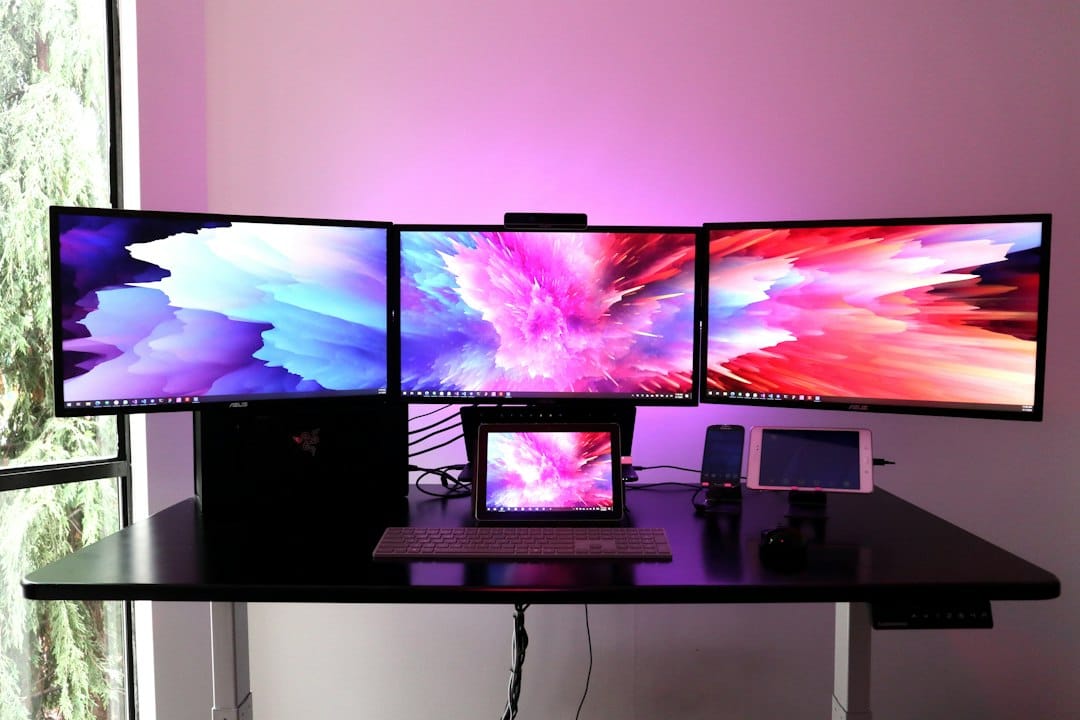
Otimize seu Home Office: Descubra o Melhor Monitor para Videochamadas e Produtividade
> Videochamadas borradas, pouco espaço na tela e fadiga ocular estão prejudicando sua produtividade no trabalho remoto? No ambiente de trabalho híbrido de hoje, seu monitor é mais do que apenas uma tela – é sua janela para a colaboração, sua tela para a criação e sua chave para o foco sustentado. Escolher o monitor certo pode reduzir drasticamente a fadiga, melhorar a clareza em reuniões virtuais e aumentar sua eficiência geral. Pesquisamos e compilamos um guia definitivo para ajudar profissionais como você a selecionar o monitor perfeito para transformar seu espaço de trabalho remoto. <<
Por Que Seu Monitor É Mais Importante do Que Nunca para Profissionais Remotos
A mudança para o trabalho remoto e híbrido redefiniu o kit de ferramentas profissional. Embora um notebook potente seja fundamental, é frequentemente o monitor externo que libera a verdadeira produtividade, especialmente quando você está gerenciando múltiplos aplicativos, planilhas detalhadas ou frequentes videoconferências. Para chamadas no Zoom ou Google Meet, um monitor de alta qualidade oferece não apenas uma visão mais clara de seus colegas, mas também garante que você se apresente profissionalmente. Ele minimiza a necessidade de alternar constantemente entre janelas, reduz a fadiga ocular de olhar para uma tela pequena e permite uma configuração mais ergonômica.
Considere estes fatores cruciais para o trabalho remoto e videochamadas:
- Espaço de Tela: Mais espaço para múltiplos aplicativos lado a lado, reduzindo a fadiga de alternar abas.
- Resolução e Clareza: Texto mais nítido, imagens mais claras e rostos mais definidos em videochamadas.
- Ergonomia:> Suportes ajustáveis que promovem uma melhor postura, prevenindo dores no pescoço e nas costas.<
- Recursos Integrados: Webcams, microfones e alto-falantes embutidos simplificam sua configuração e reduzem a bagunça de cabos.
- Conforto Ocular: Tecnologias como iluminação sem cintilação (flicker-free) e modos de baixa luz azul protegem seus olhos durante longos dias de trabalho.
Nossas Principais Escolhas: Melhores Monitores para Home Office e Videochamadas (Lista Rápida 2024)
Sabemos que você está ocupado. Aqui está um resumo rápido das nossas principais recomendações, adaptadas para diferentes necessidades e orçamentos profissionais. Mergulhe nas análises detalhadas abaixo para uma visão completa.

| Monitor | Recurso Chave | Tamanho da Tela | Resolução | Faixa de Preço (BRL) | Melhor Para | Link |
|---|---|---|---|---|---|---|
| Dell UltraSharp U2723QE | Hub USB-C Premium, Painel IPS Black | 27 polegadas | 4K UHD (3840x2160) | $$$ | Usuários Avançados, Designers, Usuários de Mac | Amazon Brasil — Ver preço na Amazon |
| LG 27UP850-W | Excelente Custo-Benefício 4K, Conectividade USB-C | 27 polegadas | 4K UHD (3840x2160) | $$ | Negócios Gerais, Criativos com Orçamento | Amazon Brasil — Ver preço na Amazon |
| Lenovo ThinkVision P27h-20 | Recursos Corporativos, Porta Ethernet | 27 polegadas | QHD (2560x1440) | $$ | >Usuários Corporativos, Redes Seguras< | Amazon Brasil — Ver preço na Amazon |
| Dell UltraSharp U4021QW | Hub de Produtividade Ultrawide | 40 polegadas Curvo | 5K2K (5120x2160) | $$$$ | Multitarefas, Analistas de Dados, Desenvolvedores | Amazon Brasil — Ver preço na Amazon |
| HP E27 G5 | FHD Sustentável e Ergonômico | 27 polegadas | FHD (1920x1080) | $ | Com Orçamento Limitado, Produtividade Básica | Amazon Brasil — Ver preço na Amazon |
| Logitech MX Brio (Webcam Avulsa) | Webcam Premium com IA | N/A (Acessório) | 4K UHD (Até 30fps) | $$ | Qualquer um que precise de qualidade de vídeo superior | Amazon Brasil — Ver preço na Amazon |
Faixa de Preço (Estimada): $ = Abaixo de R$ 1.500, $$ = R$ 1.500 - R$ 3.000, $$$ = R$ 3.000 - R$ 5.000, $$$$ = Acima de R$ 5.000
Explorar Análises Detalhadas AbaixoAnálises Detalhadas: Encontre Seu Monitor Ideal para Trabalho Remoto
1. Dell UltraSharp U2723QE - O Hub de Produtividade Premium

O Dell UltraSharp U2723QE é um monitor potente projetado para o profissional exigente. Seu painel IPS Black de 27 polegadas 4K UHD (3840x2160) oferece contraste impressionante (2000:1) e precisão de cores excepcional, tornando o texto incrivelmente nítido e as videochamadas notavelmente claras. O que realmente diferencia este monitor é sua conectividade robusta: um único cabo USB-C fornece 90W de energia para o seu notebook, vídeo, dados e até mesmo uma porta Ethernet. Isso transforma sua mesa em um espaço de trabalho limpo e eficiente, eliminando a necessidade de uma docking station separada. Para chamadas no Zoom, a clareza é excelente, permitindo que você veja cada detalhe das expressões e apresentações de seus colegas. O suporte totalmente ajustável (altura, inclinação, rotação, pivô) garante ergonomia ideal, crucial para longos dias de trabalho.
Prós:
- Painel 4K IPS Black excepcional com alto contraste
- Hub USB-C abrangente (90W PD, Ethernet, várias portas USB-A)
- Excelente precisão de cores e amplos ângulos de visão
- Ajustes ergonômicos superiores
- Software Dell Display Manager para fácil multitarefas
Contras:
- Preço premium
- Sem webcam ou alto-falantes embutidos (requer externos)
Ideal para: Profissionais que exigem qualidade de imagem de ponta, conectividade abrangente e uma mesa organizada. Perfeito para designers, desenvolvedores e qualquer pessoa que use um notebook USB-C (especialmente usuários de MacBook).
Preço Estimado: R$ 3.500 - R$ 4.500
Amazon Brasil — Ver Preço e Comprar o Dell U2723QE
2. LG 27UP850-W - Melhor Custo-Benefício 4K para Negócios Gerais

O LG 27UP850-W atinge um equilíbrio impressionante entre desempenho e preço. Esta tela IPS de 27 polegadas 4K UHD (3840x2160) oferece cores vibrantes e detalhes nítidos, tornando-o uma excelente escolha para tarefas de negócios gerais, consumo de conteúdo e chamadas Zoom claras. Sua porta USB-C fornece 90W de energia, vídeo e dados, simplificando sua configuração. Embora não tenha a porta Ethernet do Dell, ele ainda reduz significativamente a bagunça de cabos. Ele suporta HDR400 para uma experiência visual mais dinâmica, o que é um bom bônus para multimídia. O suporte oferece ajustes de inclinação, altura e pivô, cobrindo as necessidades ergonômicas essenciais. Para profissionais que buscam uma tela de alta resolução sem gastar muito, o 27UP850-W é uma opção atraente.
Prós:
- Excelente qualidade de imagem 4K pelo preço
- USB-C conveniente com 90W Power Delivery
- Suporte HDR400 para contraste aprimorado
- Bons ajustes ergonômicos (altura, inclinação, pivô)
- Bordas finas para configurações de múltiplos monitores
Contras:
- Sem porta Ethernet embutida
- A taxa de contraste não é tão alta quanto os painéis IPS Black
- Alto-falantes embutidos são básicos
Ideal para:> Profissionais de negócios, consultores e freelancers criativos que precisam de um monitor 4K de alta resolução com conectividade USB-C a um preço mais acessível. Ótimo para produtividade diária e videoconferências claras.<
Preço Estimado: R$ 2.400 - R$ 3.200
Amazon Brasil — Comprar o LG 27UP850-W Agora
3. Lenovo ThinkVision P27h-20 - O Cavalo de Batalha Corporativo

O ThinkVision P27h-20 da Lenovo é construído pensando no usuário corporativo, oferecendo recursos robustos e confiabilidade. Este monitor IPS QHD (2560x1440) de 27 polegadas oferece amplo espaço de tela e visuais nítidos, uma atualização significativa em relação ao FHD. Sua característica marcante é o hub USB-C completo, que inclui uma porta Ethernet, permitindo conexões de rede seguras e estáveis diretamente através do monitor – uma vantagem crítica para muitos ambientes corporativos. Ele fornece 90W de energia para o seu notebook e oferece capacidade de daisy-chaining para configurações de múltiplos monitores. O suporte ergonômico é de primeira linha, proporcionando amplos ajustes. Embora não seja 4K, o QHD é perfeitamente suficiente para a maioria dos aplicativos de negócios e garante excelente desempenho em chamadas Zoom sem sobrecarregar tanto a GPU do seu notebook quanto o 4K.
Prós:
- Hub USB-C completo com porta Ethernet
- Excelente resolução QHD para produtividade
- Suporte ergonômico robusto e totalmente ajustável
- Capacidade de daisy-chaining para configurações de múltiplos monitores
- Qualidade de construção confiável para uso corporativo
Contras:
- Não é resolução 4K
- Sem webcam ou alto-falantes embutidos
- Design mais utilitário do que estético
Ideal para: Profissionais corporativos, departamentos de TI e usuários em ambientes gerenciados que priorizam conectividade robusta, segurança (via Ethernet) e desempenho confiável. Excelente para tarefas diárias de escritório e videoconferências frequentes.
Preço Estimado: R$ 2.200 - R$ 3.000
Amazon Brasil — Explorar o Lenovo ThinkVision P27h-20
4. Dell UltraSharp U4021QW - O Ultrawide Poderoso

> Para profissionais que anseiam por amplo espaço de tela, o Dell UltraSharp U4021QW é a escolha definitiva. Este monitor ultrawide curvo de 40 polegadas ostenta uma impressionante resolução 5K2K (5120x2160), equivalente a dois monitores QHD de 27 polegadas lado a lado sem uma borda no meio. É um divisor de águas para multitarefas, análise de dados, edição de vídeo e qualquer coisa que se beneficie de uma visão panorâmica. O hub USB-C com 90W de energia e conectividade Ethernet o torna uma verdadeira solução de um único cabo. Embora seu tamanho possa parecer intimidante para chamadas Zoom, a clareza pura e a capacidade de organizar várias janelas (por exemplo, visualização em galeria do Zoom, tela compartilhada e suas anotações) sem esforço o tornam incrivelmente poderoso. O painel curvo aprimora a imersão e reduz o movimento ocular em toda a vasta tela. <
Prós:
- Enorme tela ultrawide 5K2K de 40 polegadas
- Capacidades excepcionais de multitarefas
- Hub USB-C abrangente (90W PD, Ethernet)
- Tela curva para visualização imersiva
- Qualidade de construção premium e ergonomia
Contras:
- Investimento significativo (preço alto)
- Requer amplo espaço na mesa
- Pode ser excessivo para usuários de produtividade básica
- Nem todos os aplicativos escalam perfeitamente em ultrawide
Ideal para:> Cientistas de dados, desenvolvedores, editores de vídeo, analistas financeiros e multitarefas extremos que precisam visualizar grandes quantidades de informações simultaneamente. Transforma sua capacidade de gerenciar projetos complexos e múltiplas reuniões virtuais.<
Preço Estimado: R$ 8.000 - R$ 12.000
Amazon Brasil — Faça um Upgrade para o Dell U4021QW
5. HP E27 G5 - O Ponto de Entrada Sustentável e Ergonômico

O HP E27 G5 é uma excelente escolha para profissionais com orçamento limitado que ainda exigem qualidade e ergonomia. Esta tela IPS FHD (1920x1080) de 27 polegadas oferece clareza visual decente para tarefas diárias e chamadas Zoom, especialmente se você estiver atualizando de uma tela de notebook menor. Seus pontos fortes residem em seu suporte ergonômico excepcional (altura, inclinação, rotação, pivô) e seu compromisso com a sustentabilidade, sendo feito de 90% de plásticos reciclados. Embora não ofereça resolução 4K ou um hub USB-C completo com fornecimento de energia, ele oferece conectividade essencial (HDMI, DisplayPort, USB-A) e uma experiência de visualização confortável. Para aqueles que priorizam um espaço de trabalho saudável e desempenho básico e confiável para o trabalho remoto, o E27 G5 é uma opção sólida e ecologicamente correta.
Prós:
- Excelente suporte ergonômico para conforto
- Preço acessível
- Design sustentável (materiais reciclados)
- Boa precisão de cores para um painel FHD
- Desempenho confiável para tarefas diárias
Contras:
- Apenas resolução Full HD (1080p)
- Sem USB-C com fornecimento de energia
- Bordas são ligeiramente mais grossas do que modelos premium
Ideal para: Estudantes, profissionais em início de carreira ou qualquer pessoa com um orçamento apertado que precisa de um monitor confortável e confiável para produtividade básica, trabalho com documentos e chamadas Zoom frequentes sem recursos avançados.
Preço Estimado: R$ 1.200 - R$ 1.800
Amazon Brasil — Adquira o HP E27 G5
6. Logitech MX Brio - O Upgrade Definitivo de Webcam (para qualquer monitor)

Embora não seja um monitor, a Logitech MX Brio merece uma menção especial para quem leva a sério a qualidade de suas videochamadas. Muitos monitores não possuem webcams integradas, e mesmo aqueles que as possuem geralmente apresentam sensores 1080p medíocres. A MX Brio é uma webcam 4K premium que oferece qualidade de imagem excepcional, mesmo em condições de iluminação desafiadoras. Seus recursos alimentados por IA, como enquadramento automático e ajustes de iluminação automática, garantem que você sempre tenha a melhor aparência. Com microfones de formação de feixe duplo, sua voz será transmitida com clareza. Emparelhar isso com qualquer um dos monitores recomendados acima (especialmente aqueles sem câmeras embutidas) elevará significativamente sua presença no Zoom, causando uma forte impressão profissional.
Prós:
- Qualidade de vídeo 4K impressionante (até 30fps)
- Enquadramento automático e correção de iluminação com IA
- Excelente desempenho em baixa luminosidade
- Obturador de privacidade
- Microfones de formação de feixe duplo para áudio claro
Contras:
- Custo adicional para sua configuração de monitor
- Requer uma porta USB-A ou USB-C no seu computador/dock
Ideal para:> Qualquer profissional que queira melhorar significativamente a qualidade de seu vídeo para Zoom, Teams ou Google Meet, independentemente da escolha do monitor. Essencial para funções de atendimento ao cliente, apresentações virtuais e branding pessoal.<
Preço Estimado: R$ 1.000 - R$ 1.300
Amazon Brasil — Aprimore Suas Videochamadas com Logitech MX Brio
Encontrando o Monitor Certo para Seu Orçamento e Necessidades Profissionais
Escolher um monitor não é apenas sobre recursos; é sobre encontrar o melhor valor para o seu contexto profissional e orçamento específicos. Aqui está um detalhamento por segmentos de preço comuns:

| Segmento de Preço | Recursos Típicos | Recomendado Para | Nossa(s) Escolha(s) |
|---|---|---|---|
| Entrada (R$ 1.200 - R$ 2.000) |
|
|
HP E27 G5 (oferece ótima ergonomia pelo preço) |
| Intermediário (R$ 2.000 - R$ 3.500) |
|
|
LG 27UP850-W, Lenovo ThinkVision P27h-20 |
| Premium (R$ 3.500 - R$ 6.000) |
|
|
Dell UltraSharp U2723QE |
| High-End / Ultrawide (Acima de R$ 6.000) |
|
|
Dell UltraSharp U4021QW |
Quem Deve Usar o Quê? Recomendações de Monitor Baseadas em Persona
Seu monitor ideal depende muito do seu papel específico, tarefas diárias e como você interage com sua tela. Vamos combiná-lo com a combinação perfeita:
O "Profissional Padrão" (Gerentes de Projeto, Especialistas em Marketing, RH)
- Uso Típico: E-mail, planilhas, apresentações, processamento de texto, chamadas frequentes no Zoom/Teams, navegação na web.
- Principais Necessidades: Amplo espaço de tela, texto claro, qualidade de videochamada confiável, boa ergonomia, conectividade USB-C para carregamento do notebook.
- Recomendação:
- LG 27UP850-W: Excelente clareza 4K, USB-C para configuração de um único cabo, bom custo-benefício.
- Lenovo ThinkVision P27h-20: Resolução QHD, hub USB-C robusto com Ethernet para segurança/estabilidade corporativa.
- Por quê: Estes monitores oferecem um salto significativo em espaço de tela e resolução em relação a um notebook, tornando a multitarefa muito mais fácil. O USB-C simplifica o acoplamento, e os suportes ergonômicos previnem o desconforto durante longas horas.
O "Profissional Criativo" (Designers Gráficos, Editores de Vídeo, Fotógrafos)
- Uso Típico: Adobe Creative Suite (Photoshop, Premiere Pro, Illustrator), software CAD, visualização de imagens/vídeos de alta resolução.
- Principais Necessidades: Alta resolução (4K+), precisão de cor excepcional, amplo suporte a gama de cores, bom contraste, amplo espaço de tela.
- Recomendação:
- Dell UltraSharp U2723QE: Painel IPS Black oferece contraste e cor superiores, resolução 4K, conectividade abrangente.
- Dell UltraSharp U4021QW: Para aqueles que precisam de vasto espaço de tela para linhas do tempo, múltiplas pranchetas ou grandes telas.
- Por quê: A precisão de cores e a resolução são primordiais para o trabalho criativo. A série Dell UltraSharp oferece painéis de nível profissional que garantem que seu trabalho pareça como pretendido, e as telas grandes aumentam a eficiência do workflow.
O "Desenvolvedor/Analista de Dados" (Engenheiros de Software, Cientistas de Dados, Analistas Financeiros)
- Uso Típico: Múltiplas janelas de código, planilhas complexas, dashboards, terminais, documentação, máquinas virtuais.
- Principais Necessidades: Alta resolução para texto pequeno, vasto espaço de tela horizontal, capacidade de organizar muitas janelas, excelente clareza de texto, conectividade robusta.
- Recomendação:
- Dell UltraSharp U4021QW: A tela ultrawide 5K2K é um divisor de águas para código, tabelas de dados e múltiplos dashboards lado a lado.
- Dell UltraSharp U2723QE (em configuração dual): Dois monitores 4K de 27 polegadas fornecem imensa flexibilidade e densidade para tarefas complexas.
- Por quê: Essas funções prosperam com a densidade de informações. Monitores ultrawide ou configurações duplas de 4K permitem um gerenciamento incomparável de várias janelas, reduzindo a alternância constante e melhorando o foco.
O Profissional "Com Orçamento Limitado, mas Ergonômico"
- Uso Típico: Aplicativos de escritório padrão, videochamadas frequentes, pesquisa na web.
- Principais Necessidades: Acessível, boa ergonomia para prevenir o esforço, desempenho confiável para tarefas diárias.
- Recomendação:
- HP E27 G5: Excelente suporte ergonômico a um preço de entrada, desempenho FHD confiável.
- Por quê: Você não precisa de 4K para todas as tarefas, mas precisa absolutamente de uma configuração confortável. O HP E27 G5 prioriza seu bem-estar sem gastar demais.
O "Perfeccionista da Presença Virtual"
- Uso Típico: Reuniões com clientes, apresentações virtuais, webinars, eventos de networking.
- Principais Necessidades: Qualidade de vídeo e áudio impecáveis, exibição clara de participantes e conteúdo compartilhado.
- Recomendação:
- Qualquer um dos monitores recomendados acima (por exemplo, Dell U2723QE ou LG 27UP850-W)
- MAIS a webcam Logitech MX Brio: Esta combinação garante que você tenha a melhor aparência e som possíveis, independentemente dos recursos embutidos do seu monitor.
- Por quê: Enquanto o monitor mostra os outros para você, a webcam mostra você para os outros. Investir em uma webcam externa premium é o upgrade mais impactante para sua presença virtual.
Configurando Seu Novo Monitor para Trabalho Remoto e Videochamadas Ideais
Você escolheu seu monitor ideal – agora vamos configurá-lo para máxima produtividade e conforto.
Guia de Configuração Passo a Passo:
- Desembalar e Montar: Remova cuidadosamente todos os componentes. Conecte o suporte ao monitor (a maioria se encaixa ou requer alguns parafusos).
- Posicionamento: Coloque o monitor diretamente à sua frente, ao alcance do braço. A parte superior da tela deve estar no nível dos olhos ou ligeiramente abaixo. Use os ajustes ergonômicos (altura, inclinação, rotação, pivô) para conseguir isso.
- Conectividade:
- USB-C (Recomendado): Se o seu monitor e notebook suportam USB-C com Power Delivery (como o Dell U2723QE ou LG 27UP850-W), use um único cabo USB-C para USB-C. Isso fornece vídeo, dados e carrega seu notebook.
- HDMI/DisplayPort: Se estiver usando estes, você também precisará de um cabo de alimentação separado para o monitor e, potencialmente, um cabo USB separado para os recursos do hub do monitor (se aplicável).
- Ligar e Configurar:
- Conecte o monitor à energia e ligue-o.
- Conecte seu notebook/PC. O monitor deve detectar o sinal automaticamente.
- Windows: Clique com o botão direito na sua área de trabalho > Configurações de Exibição. Organize seus monitores (se estiver usando múltiplos) e defina a resolução da tela para a resolução nativa do monitor (por exemplo, 3840x2160 para 4K). Ajuste a escala de texto e aplicativos (geralmente 150% para 4K em 27 polegadas, 100% para QHD/FHD) para uma visualização confortável.
- macOS: Ajustes do Sistema > Telas. Defina a resolução para "Padrão para a Tela" ou uma resolução escalonada que pareça melhor.
- Configuração de Áudio (para Zoom/Teams):
- Se o seu monitor tiver alto-falantes embutidos, certifique-se de que eles estejam selecionados como o dispositivo de saída nas configurações de som do seu sistema operacional e dentro do Zoom/Teams.
- Se estiver usando uma webcam externa com microfone (como Logitech MX Brio) ou um headset dedicado, selecione-os como seus dispositivos de entrada e saída dentro do seu sistema operacional e aplicativos de comunicação.
- Posicionamento da Webcam (se externa): Se estiver usando uma webcam externa, prenda-a firmemente na parte superior central do seu monitor. Certifique-se de que esteja no nível dos olhos para contato visual natural durante as chamadas.
- Instalação de Software (Opcional, mas Recomendado): Para monitores Dell, instale o Dell Display Manager. Para LG, instale o OnScreen Control. Esses utilitários fornecem maneiras fáceis de gerenciar configurações do monitor, dividir telas e muito mais.
Otimizando Chamadas Zoom em Seu Novo Monitor:
- Tela Cheia vs. Janela: Utilize sua tela maior executando o Zoom em modo de tela cheia ou expandindo sua janela significativamente.
- Visualização em Galeria: Com mais espaço na tela, a visualização em galeria se torna muito mais prática, permitindo que você veja mais participantes claramente.
- Modo Lado a Lado: Ao compartilhar a tela, use o modo lado a lado do Zoom para visualizar o conteúdo compartilhado e os vídeos dos participantes simultaneamente.
- Fundos Virtuais: Um monitor maior e mais claro facilita o posicionamento correto para fundos virtuais, garantindo uma aparência mais profissional.
- Iluminação: Posicione-se de frente para uma janela ou use uma ring light dedicada para iluminação ideal, especialmente com uma webcam de alta qualidade.
Seguindo estas etapas, você não apenas terá um novo monitor poderoso, mas também uma configuração perfeitamente otimizada para o máximo desempenho no trabalho remoto e chamadas Zoom cristalinas.
Pronto para Transformar Seu Espaço de Trabalho Remoto?
Não deixe que um monitor inferior atrapalhe sua produtividade ou presença profissional. Invista em clareza, conforto e eficiência.
Clique abaixo para comparar nossas principais recomendações e encontrar o monitor perfeito que se alinha às suas necessidades e orçamento profissionais.
Comparar Todos os Monitores e Comprar Agora Ainda Tem Dúvidas? Leia Nosso FAQPerguntas Frequentes (FAQ) Sobre Monitores para Trabalho Remoto e Videochamadas
Embora não seja estritamente "necessário" para todos, um monitor 4K (resolução 3840x2160) oferece texto e imagens significativamente mais nítidos em comparação com QHD (2560x1440) ou FHD (1920x1080). Para o trabalho remoto, isso significa menos fadiga ocular, mais espaço na tela para organizar janelas e visuais incrivelmente claros de documentos, planilhas e apresentações. Para chamadas Zoom, o 4K permite que você veja mais participantes na visualização em galeria com maior detalhe, e se você estiver compartilhando sua tela, seu conteúdo aparecerá nítido e profissional para os outros. Se o seu orçamento permitir, um monitor 4K de 27 polegadas ou maior é altamente recomendado para uma experiência ideal.
USB-C com Power Delivery (PD) é um divisor de águas para configurações de trabalho remoto. Isso significa que um único cabo USB-C pode transmitir sinal de vídeo, dados (para o hub USB embutido do monitor) e também carregar seu notebook (tipicamente 65W a 100W). Isso elimina a necessidade de uma fonte de alimentação separada para o seu notebook, um cabo HDMI/DisplayPort e um cabo USB-A separado para periféricos. Sua mesa fica significativamente mais limpa e organizada, e conectar/desconectar seu notebook é muito fácil. A maioria dos notebooks de negócios modernos e MacBooks suportam esse recurso, tornando monitores como o Dell U2723QE ou LG 27UP850-W incrivelmente convenientes.
Muitos monitores agora vêm com webcams integradas, que oferecem uma solução conveniente tudo-em-um. No entanto, a qualidade dessas câmeras embutidas frequentemente fica aquém das webcams externas dedicadas. Se a qualidade de vídeo profissional for crítica para sua função (por exemplo, atendimento ao cliente, apresentações), uma webcam externa de 1080p ou 4K como a Logitech MX Brio é geralmente um investimento superior. Webcams externas geralmente têm sensores melhores, desempenho em baixa luminosidade e recursos avançados como enquadramento automático ou redução de ruído por IA. Se o seu orçamento permitir, priorize um ótimo monitor e adicione uma webcam externa de alta qualidade para o melhor dos dois mundos.
A ergonomia é crucial para prevenir o esforço durante longos dias de trabalho. Procure um suporte de monitor que ofereça:
- Ajuste de Altura: Permite que você defina a parte superior da tela no nível dos olhos ou ligeiramente abaixo.
- Inclinação: Ajusta o ângulo vertical da tela para minimizar o brilho e a tensão no pescoço.
- Rotação (Swivel): Gira a tela horizontalmente, útil para compartilhar conteúdo com alguém ao seu lado ou ajustar sua própria posição.
- Pivô (Rotação Vertical): Permite girar a tela 90 graus para o modo retrato, o que é excelente para codificação, revisão de documentos ou páginas da web longas.
Monitores ultrawide como o Dell U4021QW podem ser incrivelmente poderosos para o trabalho remoto, incluindo chamadas Zoom, mas exigem algum ajuste. Para o Zoom, você pode facilmente organizar o feed de vídeo principal, a tela compartilhada, o chat e outros aplicativos lado a lado sem se sentir apertado. A largura pura permite uma visualização em galeria expansiva. A preocupação de ser "muito grande" geralmente vem do choque inicial, mas uma vez que você se adapta, o aumento do espaço da tela para multitarefas supera em muito quaisquer desvantagens percebidas. Apenas certifique-se de que sua mesa seja grande o suficiente para acomodá-lo confortavelmente e considere um ultrawide curvo para uma experiência mais imersiva que reduz a fadiga ocular em todo o painel amplo.
Para a maioria das tarefas de trabalho remoto e chamadas Zoom, a taxa de atualização (quantas vezes a tela se atualiza por segundo, medida em Hz) e o tempo de resposta (a rapidez com que os pixels mudam de cor
Artigos Relacionados
- Melhor Software de Edição de Vídeo com IA para Mac
- Automação N8N para Consultores SAP
- Melhor Rolo de Espuma para Dor nas Costas: Comparativo
- N8N vs Boomi para Consultores de Integração SAP Empresarial 2024
- Anúncios de IA do Google 2026 e Gemini: Expectativas de Negócios
- N8N para Automação de Processos Financeiros SAP
Read more

Melhores Softwares de Colaboração Online para 2026: Guia PCMag para o Brasil
Guia PCMag. Descubra os melhores softwares de colaboração online para 2026 segundo a PCMag. Compare ferramentas líderes, preços e encontre a solução perfeita para sua equipe remota ou híbrida no Brasil.
Gemini AI para Atas de Reunião: Comparativo Completo com Outras Ferramentas (2024)
Compare as notas de reunião do Gemini AI com Otter, Fireflies, Zoom, Notta e Grain em 2024. Encontre a melhor ferramenta de IA para as necessidades da sua empresa.
As Melhores Ferramentas de IA para Automação no Google Sheets em 2024
Compare as melhores ferramentas de IA para automação no Google Sheets em 2024 — análise especializada, preços e recomendações para o mercado brasileiro.

Corretor de Postura: Guia Essencial para Profissionais Melhorarem a Presença e Reduzirem Dores
Descubra os corretores de postura mais eficazes para profissionais no Brasil. Aumente sua confiança, alivie dores e otimize sua presença executiva com nosso guia completo.