Lista de Verificação para uma Configuração Ergonómica do Posto de Trabalho: Domine o Seu Escritório Remoto para Saúde e Produtividade
Otimize a sua configuração ergonómica do posto de trabalho remoto com a nossa lista de verificação detalhada. Previna dores, aumente a produtividade e crie um ambiente de escritório em casa saudável.
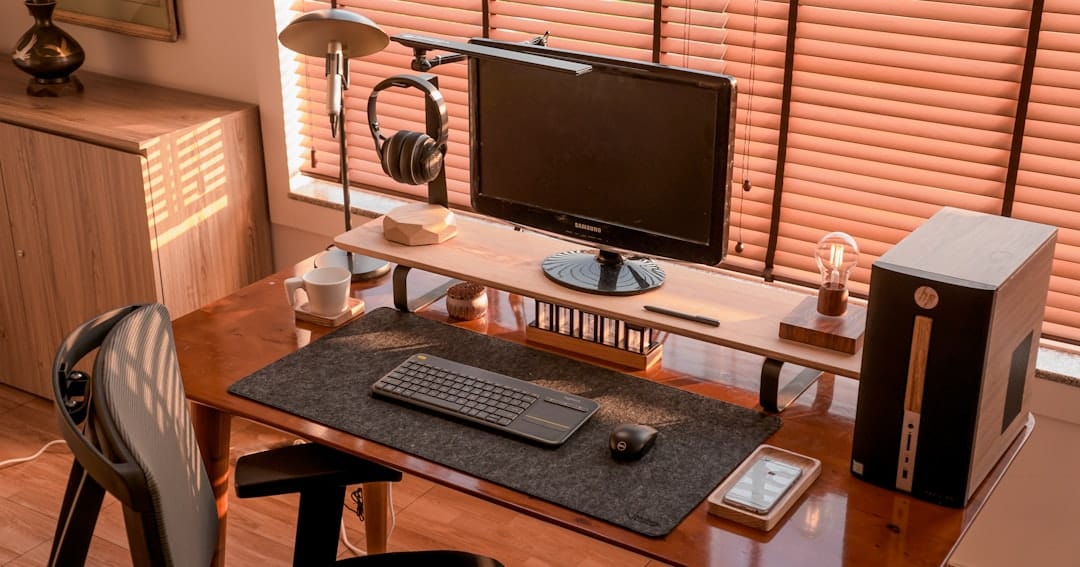
>Ergonômico Lista de Verificação de Configuração de Estação de Trabalho: Domine Seu Escritório Remoto para Saúde e Produtividade<
Principais Aprendizados: Seu TL;DR de Estação de Trabalho Ergonômica
O trabalho remoto oferece uma flexibilidade incrível, mas também coloca sobre você a responsabilidade de criar um ambiente de trabalho saudável. Uma estação de trabalho ergonômica não é um luxo; é uma necessidade para a saúde a longo prazo e produtividade sustentada. Pense nela como uma conversa contínua com seu corpo, não como uma configuração única. Pequenos ajustes consistentes trazem grandes benefícios.
- Priorize a Postura: Sua cadeira, monitor, teclado e mouse devem todos apoiar uma posição corporal neutra e relaxada.
- Ajuste Gradualmente: Comece com mudanças gratuitas ou de baixo custo. Você não precisa reformular tudo de uma vez.
- Invista Inteligentemente: Quando você comprar, escolha ferramentas que ofereçam ajustabilidade e que realmente apoiem seu corpo.
- Ouça Seu Corpo: A dor é um sinal. Não ignore o desconforto; é seu aviso para reavaliar e ajustar.
- Movimento é Medicina: Nem mesmo a configuração mais perfeita pode substituir pausas regulares e micromovimentos.
Introdução: Por Que Sua Configuração Ergonômica Remota É Mais Importante do Que Nunca
A mudança global para o trabalho remoto, acelerada dramaticamente nos últimos anos, trouxe consigo uma série de novos desafios, particularmente relacionados ao bem-estar físico. O que começou como uma medida temporária para muitos se tornou a nova normalidade, transformando mesas de cozinha, quartos de hóspedes e até armários em escritórios improvisados. Embora a liberdade de trabalhar de casa seja inegável, o custo oculto frequentemente se manifesta como dor nas costas incômoda, pescoço rígido, desconforto no pulso e dores de cabeça persistentes – todos característicos de um espaço de trabalho mal projetado.
Não se trata apenas de conforto; trata-se de investir em sua saúde, produtividade e, em última análise, na longevidade de sua carreira. Ergonomia, a ciência de projetar o local de trabalho para se adequar ao trabalhador, é seu escudo contra essas doenças comuns do trabalho remoto. Ignorá-la pode levar a mais do que apenas desconforto; pode levar a lesões musculoesqueléticas custosas (LME).
E considere os dados: O Bureau of Labor Statistics (BLS) relatou consistentemente que as LMEs representam uma parcela significativa de todas as lesões e doenças ocupacionais não fatais que exigem afastamento do trabalho. Embora números precisos para trabalhadores remotos ainda estejam emergindo, a cláusula de dever geral da OSHA ainda se aplica aos empregadores que garantem um ambiente de trabalho seguro, mesmo em casa. O custo médio de uma única LME pode variar de milhares a dezenas de milhares de dólares em contas médicas, perda de produtividade e possíveis reclamações de indenização do trabalhador. Para um indivíduo, isso se traduz em dor, qualidade de vida reduzida e um dreno significativo nas finanças pessoais.
Minha própria jornada na ergonomia do trabalho remoto começou anos atrás quando comecei a sentir uma dor persistente no meu ombro direito após longas sessões de codificação. Logo percebi que minha configuração de sofá "confortável" era tudo menos confortável. Essa experiência me ensinou que priorizar uma configuração ergonômica não é uma indulgência; é um investimento estratégico com um retorno sobre o investimento (ROI) mensurável em termos de dor reduzida, foco aumentado e energia sustentada ao longo do dia de trabalho.
A Lista de Verificação Definitiva de Estação de Trabalho Ergonômica: Uma Abordagem em Camadas
Criar uma estação de trabalho ergonômica pode parecer avassalador, especialmente se você estiver começando do zero. É por isso que dividi essa lista de verificação abrangente em uma abordagem em camadas: Mínimo Viável, Padrão e Avançado. Isso permite que você aborde ajustes com base na urgência, orçamento e seu nível atual de desconforto. Pense nela como uma ferramenta de autoavaliação, ajudando você a identificar melhorias imediatas e planejar futuras atualizações.
Vá em frente e use essa lista de verificação para avaliar sua configuração atual. Para cada item, dê a si mesmo um ponto se você atender aos critérios. O objetivo não é perfeição durante a noite, mas melhoria contínua. Você pode até imprimir isso e usá-lo como um scorecard trimestral para rastrear seu progresso!
Camada 1: Configuração Ergonômica Viável Mínima (Essencial para Todos)
Esses são os ajustes fundamentais, muitos dos quais são gratuitos ou de baixo custo. Não subestime seu impacto – até pequenas mudanças aqui podem melhorar dramaticamente o conforto e prevenir tensão.
Posicionamento da Cadeira: A Base de uma Boa Postura
Sua cadeira é a âncora de sua estação de trabalho. Acertá-la é fundamental, mesmo que seja uma cadeira de jantar básica.
- Altura do Assento: Ajuste sua cadeira para que seus pés estejam apoiados no chão ou em um apoio para os pés. Seus joelhos devem estar em um ângulo de 90-100 graus, ligeiramente mais baixos do que seus quadris. Isso abre seu ângulo de quadril e reduz a pressão na parte inferior das costas.
- Apoios de Braço: Se sua cadeira os tiver, ajuste-os para que seus cotovelos estejam apoiados em aproximadamente um ângulo de 90 graus, próximos ao seu corpo. Seus ombros devem permanecer relaxados, não encolhidos. Se eles forem muito altos ou muito baixos e não forem ajustáveis, considere removê-los ou encontrar uma cadeira diferente.
- Apoio Lombar: Suas costas inferiores têm uma curva natural para dentro. Sua cadeira deve apoiar essa curva. Se sua cadeira não tiver apoio lombar integrado, uma toalha enrolada, pequeno almofada ou até uma moletom pode ser colocada na base da sua coluna para imitar esse suporte. Procure por uma pressão suave e consistente.
Antes: Postura curvada para frente, pés pendurados, ombros encolhidos.
Depois: Pés apoiados, joelhos em 90 graus, costas apoiadas, ombros relaxados, antebraços paralelos ao chão.
Eu usei pessoalmente um tapete de ioga enrolado para apoio lombar por meses quando estava começando. Não é elegante, mas faz uma diferença significativa.
Posicionamento do Monitor: Ao Nível dos Olhos e Bem Colocado
O posicionamento adequado do monitor previne tensão no pescoço e fadiga ocular.
- Ao Nível dos Olhos: O terço superior de sua tela deve estar ao nível dos olhos. Isso significa que você olha ligeiramente para baixo para ver a tela inteira, mantendo seu pescoço em uma posição neutra.
- Distância: Posicione seu monitor aproximadamente a uma distância do comprimento do seu braço. Uma boa regra de ouro é 1,5 a 2 vezes o tamanho da diagonal da tela. Por exemplo, um monitor de 24 polegadas deve estar a 36-48 polegadas de distância. Isso garante que você possa ver tudo sem forçar os olhos ou se inclinar para frente.
- Suportes DIY: Se seu monitor for muito baixo, empilhe livros resistentes, resmas de papel ou até uma pequena caixa embaixo dele. Apenas certifique-se de que está estável e não oscila.
Antes: Monitor muito baixo, forçando flexão do pescoço e postura de cabeça para frente.
Depois: Monitor elevado, terço superior ao nível dos olhos, cabeça em uma posição neutra.
Teclado e Mouse: Pulso Neutro, Mãos Felizes
Esses periféricos são frequentemente negligenciados, mas o uso impróprio pode levar a problemas de pulso e mão como síndrome do túnel do carpo.
- Posição Neutra do Pulso: Seus pulsos devem estar retos, não dobrados para cima, para baixo ou para o lado. Imagine uma linha reta do seu cotovelo através do seu pulso até as pontas dos dedos.
- Inclinação do Teclado: Muitos teclados têm pés que os inclinam para cima. Para digitação ergonômica, uma inclinação negativa (onde o teclado se afasta de você) ou um teclado plano geralmente é melhor, especialmente se você tiver um teclado externo. Isso ajuda a manter um pulso neutro.
- Apoios de Palma: Use apoios de palma apenas para descansar as mãos durante pausas, não enquanto digita ativamente. Digitar com as palmas apoiadas pode colocar pressão nos nervos e tendões.
- Periféricos Externos para Laptops: Se estiver usando um laptop, você absolutamente precisa de um teclado e mouse externos. Isso permite que você eleve a tela do laptop ao nível dos olhos sem contorcer seus pulsos ou pescoço.
Antes: Pulsos dobrados para cima, apoiados na borda da mesa, ombros encolhidos sobre um laptop.
Depois: Teclado e mouse externos, pulsos retos, antebraços paralelos ao chão, ombros relaxados.
Camada 2: Configuração Ergonômica Padrão (Investimentos Inteligentes)
Uma vez que você tenha dominado o básico, esses investimentos inteligentes podem atualizar significativamente seu conforto e produtividade. Geralmente são os próximos passos uma vez que você percebe que o trabalho remoto veio para ficar.
>Seleção de Cadeira Ergonômica: Além do Básico<
Uma boa cadeira ergonômica talvez seja o investimento único mais impactante que você pode fazer em seu escritório remoto. Aprendi isso da maneira difícil após um ano em uma cadeira de jantar glorificada.
Procure por cadeiras com:
- Ajustabilidade Extensa: Altura do assento, profundidade do assento, altura/largura/pivô dos apoios de braço (2D, 3D ou 4D), altura/profundidade do apoio lombar, ângulo do encosto e tensão de inclinação.
- Apoio Lombar Dinâmico: Algumas cadeiras oferecem suporte lombar ajustável que pode ser elevado, abaixado e até aprofundado para combinar perfeitamente com sua curva espinhal.
- Tecido Respirável: As costas de malha são populares para ventilação, especialmente em climas mais quentes.
- Construção Robusta: Uma boa cadeira deve parecer sólida e durável.
Amazon Associates — Verifique o preço na Amazon
Monitor Externo e Suporte: Clareza e Conforto
Trabalhar apenas com a tela do laptop é uma receita para tensão no pescoço e produtividade reduzida. Um monitor externo, ou até dois, transforma seu espaço de trabalho.
Benefícios:
- Postura Melhorada: Permite que você eleve a tela ao nível dos olhos independentemente de seu teclado.
- Fadiga Ocular Reduzida: Telas maiores com resoluções mais altas geralmente são mais fáceis para os olhos.
- Produtividade Aumentada: Mais espaço de tela significa menos alternância entre janelas.
Um braço de monitor ajustável é um divisor de águas. Liberta espaço de mesa e permite posicionamento preciso (altura, profundidade, inclinação, pivô) que um suporte estático não consegue.
Teclado e Mouse Ergonômicos: Ferramentas de Precisão
Atualizar seus dispositivos de entrada pode prevenir e aliviar dor de pulso e mão.
- Teclados Ergonômicos:
- Teclados Divididos: Separam o teclado em duas metades, permitindo que suas mãos repousem em uma posição mais natural, na largura dos ombros.
- Teclados Verticais: Posicionam as teclas em uma orientação mais vertical, reduzindo a pronação dos antebraços.
- Teclados Mecânicos: Oferecem feedback tátil e podem ser personalizados com diferentes tipos de switches, o que alguns usuários consideram mais confortável para digitação prolongada.
- Mouses Ergonômicos:
- Mouses Verticais: Promovem uma pegada de "aperto de mão", reduzindo a pronação do antebraço.
- Trackballs: Mantêm sua mão parada, movendo apenas o polegar ou dedos para controlar o cursor, reduzindo o movimento do pulso.
Mudei para um teclado ergonômico dividido cerca de dois anos atrás, e a diferença no conforto do pulso foi imediata e profunda. Meu favorito é o Logitech Ergo K860, que oferece um apoio de palma almofadado e uma curva suave.
Amazon — Veja o preço mais recente na Amazon
Iluminação para Produtividade: Além de Evitar Brilho
Uma boa iluminação reduz o cansaço ocular, melhora o humor e pode até aumentar o estado de alerta.
- Iluminação de Tarefa: Procure por aproximadamente 300-500 lux para seu espaço de trabalho principal. Uma boa luminária de mesa com brilho ajustável e temperatura de cor é ideal.
- Temperatura de Cor: Para estado de alerta e foco, uma temperatura de cor mais fria (5000K–6500K) geralmente é recomendada durante o dia. Tons mais quentes (2700K-3000K) são melhores para relaxar.
- Iluminação de Fundo: Uma fita de luz atrás de seu monitor pode reduzir o cansaço ocular minimizando o contraste entre sua tela brilhante e um fundo escuro.
- Luz Natural: Posicione sua mesa para maximizar a luz natural, idealmente perpendicular a uma janela para evitar brilho direto em sua tela ou sombras em seu trabalho.
Pausas e Micromovimentos: A Regra 20-20-20 e Além
Nem mesmo a melhor configuração pode negar os efeitos de uma postura estática prolongada. O movimento é crucial.
- A Regra 20-20-20: A cada 20 minutos, olhe para algo 20 pés de distância por pelo menos 20 segundos. Isso relaxa seus músculos dos olhos e previne fadiga ocular digital.
- Micromovimentos: Incorpore pequenos alongamentos ao longo do seu dia.
- Rotações de Pescoço: Gire suavemente sua cabeça de um lado para o outro.
- Encolhimentos de Ombro: Levante seus ombros até seus ouvidos, depois role-os para trás e para baixo.
- Círculos de Pulso: Rotacione seus pulsos em ambas as direções.
- Alongamentos de Dedo: Abra os dedos bem, depois faça um punho solto.
- Pausas Programadas: Procure por uma pausa de 5-10 minutos a cada hora. Fique de pé, caminhe, pegue água ou faça alguns alongamentos simples. A consistência aqui é fundamental; defina um cronômetro se precisar.
Camada 3: Configuração Ergonômica Avançada (Otimizando para Desempenho Máximo)
Para aqueles comprometidos com o máximo conforto, saúde e produtividade, essas considerações avançadas oferecem equipamentos especializados e ajustes bem afinar.
Mesas em Pé: Protocolos de Transição e Melhores Práticas
Uma mesa em pé oferece mudanças dinâmicas de postura, reduzindo os riscos associados ao estar sentado prolongado.
- Proporções de Sentar/Ficar de Pé: Não fique de pé o tempo todo. Um bom ponto de partida é 20-40 minutos sentado, seguido de 10-20 minutos de pé. Aumente gradualmente o tempo de pé conforme você constrói resistência.
- Benefícios de Ficar de Pé: Melhora a circulação, queima mais calorias, pode aumentar os níveis de energia e reduz a pressão na coluna vertebral.
- Tapetes Anti-Fadiga: Essenciais para ficar de pé. Eles incentivam movimentos sutis em seus pés e panturrilhas, reduzindo fadiga e pressão nas articulações. Eu uso um tapete Topo por Ergodriven, e faz uma grande diferença comparado a um tapete plano.
- Postura Adequada ao Ficar de Pé: Mantenha seu núcleo engajado, ombros relaxados e cabeça em uma posição neutra. Evite se inclinar sobre sua mesa ou trancar seus joelhos. Seu monitor, teclado e mouse devem manter os mesmos princípios ergonômicos de quando você está sentado.
Configurações Duplas e Múltiplos Monitores: O Centro de Comando
Para usuários avançados, múltiplos monitores podem turbinar a produtividade, mas exigem configuração cuidadosa.
- Monitor Principal Centralizado: Se você usar dois monitores igualmente, centralize ambos com um pequeno ângulo para dentro. Se um for principal, centralize esse e coloque o secundário ao seu lado, inclinado para dentro.
- Altura e Distância: Mantenha o nível dos olhos para o terço superior da tela e distância do comprimento do braço para todos os monitores.
- Transições Contínuas: Garanta que os monitores estejam na mesma altura e distância para minimizar movimento dos olhos e pescoço ao fazer transições entre telas.
Ergonomia Específica para Laptop: Tornando Estações Portáteis Saudáveis
Laptops são inerentemente não ergonômicos se usados como estações de trabalho independentes. Eles forçam um compromisso entre postura de pulso e pescoço.
- Teclado/Mouse Externos: Não negociável para uso prolongado de laptop. Este é o primeiro passo.
- Suportes para Laptop: Eleve seu laptop para que o terço superior de sua tela esteja ao nível dos olhos. Alguns suportes permitem ajustes precisos de altura e ângulo.
- Modo 'Concha': Para configurações de tela dupla, fechando seu laptop e usando-o apenas com monitores externos, teclado e mouse (frequentemente chamado de modo "concha") é uma excelente forma de recuperar espaço de mesa e otimizar suas telas principais.
Ergonomia de Webcam e Videochamadas: Pareça Profissional, Sinta-se Confortável
Com videochamadas dominando o trabalho remoto, sua configuração de câmera importa tanto para imagem quanto para conforto.
- Altura da Câmera: Posicione sua webcam ao nível dos olhos. Isso cria um olhar mais direto e envolvente e evita o temido disparo "de baixo para cima". Se usar uma câmera de laptop, eleve todo o laptop (com periféricos externos).
- Iluminação: Certifique-se de que você tem luz suave e difusa vindo de sua frente, não de trás, o que pode criar um efeito de silhueta. Uma pequena ring light pode ser um ótimo investimento.
- Posicionamento do Microfone: Se usar um mic externo, posicione-o perto de sua boca (dentro de 6-12 polegadas) para áudio claro, mas fora de sua linha de visão direta se possível.
Ergonomia Acústica e de Ruído: Criando um Espaço de Trabalho Pacífico
Os sons do seu ambiente podem impactar significativamente a concentração e levar a fadiga auditiva.
- Posicionamento do Headset: Escolha fones de ouvido confortáveis e leves. Certifique-se de que os protetores auriculares se ajustem bem sem pressão excessiva. Posicione o microfone corretamente para comunicação clara.
- Impacto do Ruído: O ruído de fundo constante (tráfego, família, construção) pode elevar os níveis de estresse e reduzir o desempenho cognitivo.
- Gerenciamento de Som:
- Fones com Cancelamento de Ruído: Uma salvação para casas em plano aberto ou ambientes ruidosos. Meus Bose QC35 IIs me ajudaram através de inúmeros dias barulhentos.
- Ruído Branco/Marrom: Pode mascarar sons distratos e criar um ambiente auditivo mais consistente.
- Painéis Acústicos: Para escritórios domésticos dedicados, painéis acústicos podem reduzir significativamente eco e ruído externo.
Ergonomia Cognitiva e Mental: Além do Físico
Ergonomia não é apenas sobre seu corpo; trata-se de otimizar o desempenho do seu cérebro também.
- Gerenciamento de Notificação: Desligue notificações não essenciais. Agrupe verificações de email. Interrupções constantes fragmentam a atenção e aumentam a carga cognitiva.
- Layout de Tela Otimizado: Organize janelas e aplicações logicamente. Mantenha ferramentas usadas com frequência facilmente acessíveis para reduzir viagem desnecessária do mouse e esforço mental.
- Redução de Carga Cognitiva: Implemente estratégias como a Técnica Pomodoro, agrupamento de tarefas semelhantes e monotarefa para reduzir fadiga mental.
- Desintoxicação Digital: Agende tempo longe das telas, especialmente antes de dormir. Isso melhora a qualidade do sono e reduz burnout mental.
Considerações Especiais: Adaptando Ergonomia para Você
Ergonomia é altamente pessoal. O que funciona para uma pessoa pode não funcionar para outra. Trata-se de encontrar o que se encaixa no seu corpo e no seu ambiente específico de trabalho.
>Escritório em Casa vs. Escritório Corporativo: Desafios Ergonômicos Únicos<
Embora os princípios da ergonomia permaneçam os mesmos, a aplicação difere significativamente entre um escritório em casa e corporativo.
"Em um escritório corporativo, você frequentemente tem suporte de TI, especialistas em ergonomia dedicados e equipamento de alta qualidade padronizado. Em casa, você geralmente está sozinho. Isso significa que você precisa ser seu próprio especialista, defensor e gerenciador de orçamento."
A falta de suporte de TI significa que a resolução de problemas cai sobre você. Espaços multifuncionais (por exemplo, mesa de sala de jantar de dia, mesa de jantar à noite) exigem soluções flexíveis. As restrições orçamentárias pessoais frequentemente significam criatividade DIY. Distrações familiares, animais de estimação e tarefas domésticas adicionam camadas de complexidade. Da perspectiva do empregador, ajudar os trabalhadores remotos a verificarem sua ergonomia de escritório também pode ajudar a atender às expectativas da Cláusula de Dever Geral da OSHA, que exige que empregadores forneçam um local de trabalho livre de riscos reconhecidos.
Acomodações Ergonômicas para Tipos Corporais Específicos
Um tamanho não serve para todos. Adaptar sua configuração à sua fisiologia única é crucial.
- Para Usuários Menores de 5'4":
- Apoios para os Pés: Essenciais para garantir que os pés estejam apoiados e joelhos em 90 graus se a cadeira não conseguir descer o suficiente.
- Cadeiras Menores: Procure por cadeiras com profundidades de assento menores para evitar pressão atrás dos joelhos.
- Braços de Monitor Ajustáveis: Permitem posicionamento do monitor mais baixo do que suportes padrão.
- Para Usuários Acima de 6'2":
- Mesas Mais Altas/Elevadores de Mesa: Para garantir espaço adequado de perna e altura correta do teclado.
- Cadeiras Mais Profundas: Cadeiras com panos de assento mais longos para apoiar coxas mais longas.
- Braços de Monitor Estendidos: Para alcançar distância e altura apropriadas de monitor.
Configuração Orientada por Medições Corporais: Para derivar configurações exatas, você pode usar fórmulas simples:
- Altura Ideal de Mesa (Sentado): Fique de pé com seus braços ao lado, cotovelos dobrados em 90 graus. Meça do chão até seu cotovelo. Subtraia 1-2 polegadas pela altura do teclado e mouse. Esta é sua altura aproximada de mesa ergonômica.
- Distância do Monitor: Conforme mencionado, 1,5-2 vezes a diagonal de sua tela.
- Altura da Cadeira: Ajuste para que seus pés estejam apoiados e joelhos em 90-100 graus.
Por exemplo, se sua altura do cotovelo for 29 polegadas, sua altura ideal de mesa seria em torno de 27-28 polegadas.
Ergonomia com Orçamento: Soluções Inteligentes Sem Quebrar o Banco
Você não precisa gastar uma fortuna para melhorar sua ergonomia. Muitas soluções eficazes são gratuitas ou muito acessíveis.
- Reitere Substitutos DIY: Lembre-se da toalha enrolada para apoio lombar, livros para elevadores de monitor, ou até uma caixa resistente para um suporte de laptop.
- Priorizando Compras: Se você tiver um orçamento limitado, priorize nesta ordem:
- Um teclado e mouse externos (se usar um laptop).
- Uma cadeira confortável e ajustável (até mesmo uma boa usada).
- Um monitor externo (se usar um laptop).
- Dicas do Mercado de Antiguidades: Verifique anúncios locais, Facebook Marketplace ou vendas de liquidação de escritório para cadeiras ergonômicas usadas ou estruturas de mesa em pé. Muitas cadeiras de alta qualidade vendem no varejo por mais de US$ 1000, mas podem ser encontradas por uma fração do custo usadas. Apenas certifique-se de inspecioná-las bem quanto a desgaste.
Cronograma de Reavaliação Periódica: Ergonomia é uma Jornada Contínua
Seu corpo muda, seu equipamento muda e suas necessidades evoluem. Ergonomia não é uma tarefa de "configure e esqueça".
- Quando Reavaliar:
- Após uma mudança de peso significativa (ganho ou perda).
- Quando você adquire novo equipamento (monitor, cadeira, mesa).
- Se você experimentar desconforto ou dor novo ou recorrente.
- Se suas tarefas de trabalho ou horas mudarem significativamente.
- Auditoria Trimestral: Eu recomendo uma autoavaliação ergonômica rápida a cada trimestre. Use essa lista de verificação! Leva apenas 15-20 minutos, e é uma forma proativa de manter seu bem-estar. Pense nisso como trocar o óleo do seu carro – manutenção regular previne grandes avarias.
Tabela de Comparação: Recursos de Cadeira Ergonômica
Escolher uma cadeira ergonômica pode ser intimidante devido à vasta gama de recursos e faixas de preço. Aqui está uma comparação simplificada para ajudá-lo a entender o que procurar.
| Recurso | Cadeira de Escritório Básica (~US$100-250) | Cadeira Ergonômica de Faixa Média (~US$300-800) | Cadeira Ergonômica de Alta Qualidade (~US$900+) |
|---|---|---|---|
| Apoio Lombar | Fixo, mínimo ou nenhum | Altura/profundidade ajustável | Altamente ajustável, dinâmico, frequentemente personalizável |
| Ajustabilidade do Apoio de Braço | Altura fixa ou 1D (apenas altura) | 2D (altura, pivô) ou 3D (altura, pivô, profundidade) | 4D (altura, pivô, profundidade, largura) |
| Ajuste de Profundidade de Assento | Raramente disponível | Frequentemente disponível | Sempre disponível, ajuste preciso |
| Mecanismo de Inclinação | Inclinação básica, frequentemente trava em uma posição | Inclinação síncrona, controle de tensão, múltiplas posições de travamento | Inclinação síncrona avançada, reclinação, inclinação para frente, tensão bem ajustada |
| Apoio de Cabeça | Frequentemente fixo, não ajustável | Altura/ângulo ajustável (opcional) | Altamente ajustável, integrado ao design (opcional) |
| Qualidade de Construção/Materiais | Tecido/espuma básicos, estrutura de plástico | Tecido/malha durável, estrutura de plástico/metal reforçado | Malha/couro premium, estrutura de alumínio/aço, altamente durável |
Perguntas Frequentes (FAQ)
O que é a regra 20-20-20?
A regra 20-20-20 é uma diretriz simples para prevenir fadiga ocular digital. A cada 20 minutos, olhe para algo 20 pés de distância por pelo menos 20 segundos. Isso ajuda seus músculos dos olhos a relaxarem e refocarem.
Posso usar uma bola de ioga como cadeira ergonômica?
Embora uma bola de ioga possa engajar seus músculos centrais e promover sentar ativo, geralmente não é recomendada para uso prolongado (mais de 1-2 horas por vez). Ela carece de apoio para as costas, apoios de braço e a ajustabilidade necessária para uma postura ergonômica sustentada, potencialmente levando a fadiga e má postura ao longo do tempo. É melhor usada por períodos curtos ou como ferramenta de exercício.
Com que frequência devo fazer pausas?
Procure por uma pausa curta (5-10 minutos) a cada hora, ou pelo menos a cada 90 minutos. Além dessas pausas mais longas, incorpore micromovimentos (alongamento, ajuste de postura) a cada 20-30 minutos.
Qual é a altura ideal de mesa para sentar?
A altura ideal de mesa para sentar é normalmente entre 25-30 polegadas (63-76 cm), mas é melhor determinada pela sua altura de cotovelo. Com seus pés apoiados no chão e cotovelos dobrados em 90 graus, seus antebraços devem ser paralelos ao chão, e seu teclado/mouse devem estar nessa altura, permitindo que seus ombros permaneçam relaxados.
As mesas em pé são realmente melhores para você?
Mesas em pé oferecem benefícios significativos ao permitir que você alterne entre sentar e ficar de pé, o que melhora a circulação, reduz comportamento sedentário e pode aliviar dor nas costas. No entanto, ficar de pé o dia todo também pode levar a fadiga e dor nos pés. A chave é movimento dinâmico – alternar posturas ao longo do dia, não apenas ficar de pé ou sentado exclusivamente.
Meus pulsos doem quando digito; o que devo fazer?
Primeiro, certifique-se de que seus pulsos estão em uma posição neutra e reta (não dobrados para cima, para baixo ou para os lados). Verifique a inclinação do seu teclado – uma inclinação negativa ou plana geralmente é melhor. Considere um teclado ergonômico (dividido ou vertical) e um mouse vertical ou trackball. Faça frequentes micro-pausas para alongar seus pulsos e mãos. Se a dor persistir, consulte um profissional de saúde.
Conclusão: Invista em Seu Bem-estar, Um Ajuste por Vez
Sua estação de trabalho remota é mais do que apenas um lugar para trabalhar; é um ecossistema que impacta profundamente sua saúde física, clareza mental e produtividade geral. Abraçar a ergonomia não é sobre comprar gadgets caros; é sobre fazer escolhas conscientes para apoiar seu corpo e mente para um trabalho remoto sustentável.
Então, comece pequeno. Implemente uma ou duas mudanças da lista de verificação de Camada 1 hoje. Observe como seu corpo responde. Depois, conforme seu orçamento e conforto permitirem, avance gradualmente para as Camadas Padrão e Avançada. Lembre-se, ergonomia é uma jornada contínua, um diálogo constante com seu corpo. Ouça seus sinais, faça ajustes incrementais e priorize seu bem-estar.
Ao usar essa lista de verificação de configuração de estação de trabalho ergonômica e se comprometer com um ambiente de trabalho mais saudável, você não está apenas prevenindo dor; está investindo em uma vida de trabalho remoto mais produtiva, energética e agradável. Seu eu futuro (e suas costas!) agradecerá.
Artigos Relacionados
- Seu Guia para uma Configuração de Mesa Ergonômica Perfeita: Dicas de Especialista para Trabalho Remoto e Além
- Móveis de Escritório Ergonômicos em Casa para Dor nas Costas: Seu Guia Definitivo para uma Configuração WFH Sem Dor
- Acessórios Ergonômicos para Dor no Pescoço e Costas: Seu Guia de Sobrevivência ao Trabalho Remoto
- O Melhor Braço de Monitor para Configuração Ergonômica: Um Guia Abrangente para Trabalhadores Remotos
- Ergonomia de Escritório: Seu Guia Prático para um Espaço de Trabalho Remoto Sem Dor - Insights da Mayo Clinic