Gemini no Google Sheets: Preços e Como Otimizar sua Operação (2024)
Líder de operações? Automatize suas planilhas com a IA Gemini. Desvendamos os custos e o real impacto na eficiência em 2024. Veja se vale a pena para você →
Gemini no Google Sheets: Preços e Como Otimizar sua Operação (2024)
O mundo da eficiência operacional avança rapidamente. Gerentes de operações inteligentes estão sempre em busca de ferramentas que lhes deem uma vantagem. Se você é um líder de operações que luta com entrada manual de dados, análise lenta ou fluxos de trabalho propensos a erros no Google Sheets, então entender "preços do gemini para google sheets 2024" não é apenas uma boa ideia; é essencial. Esta análise aprofundada vai direto ao ponto, detalhando exatamente como o Gemini funciona com o Sheets, quanto custa e o retorno real sobre o investimento que você pode esperar em 2024.Por que o Gemini no Google Sheets é Crucial para Líderes de Operações Agora
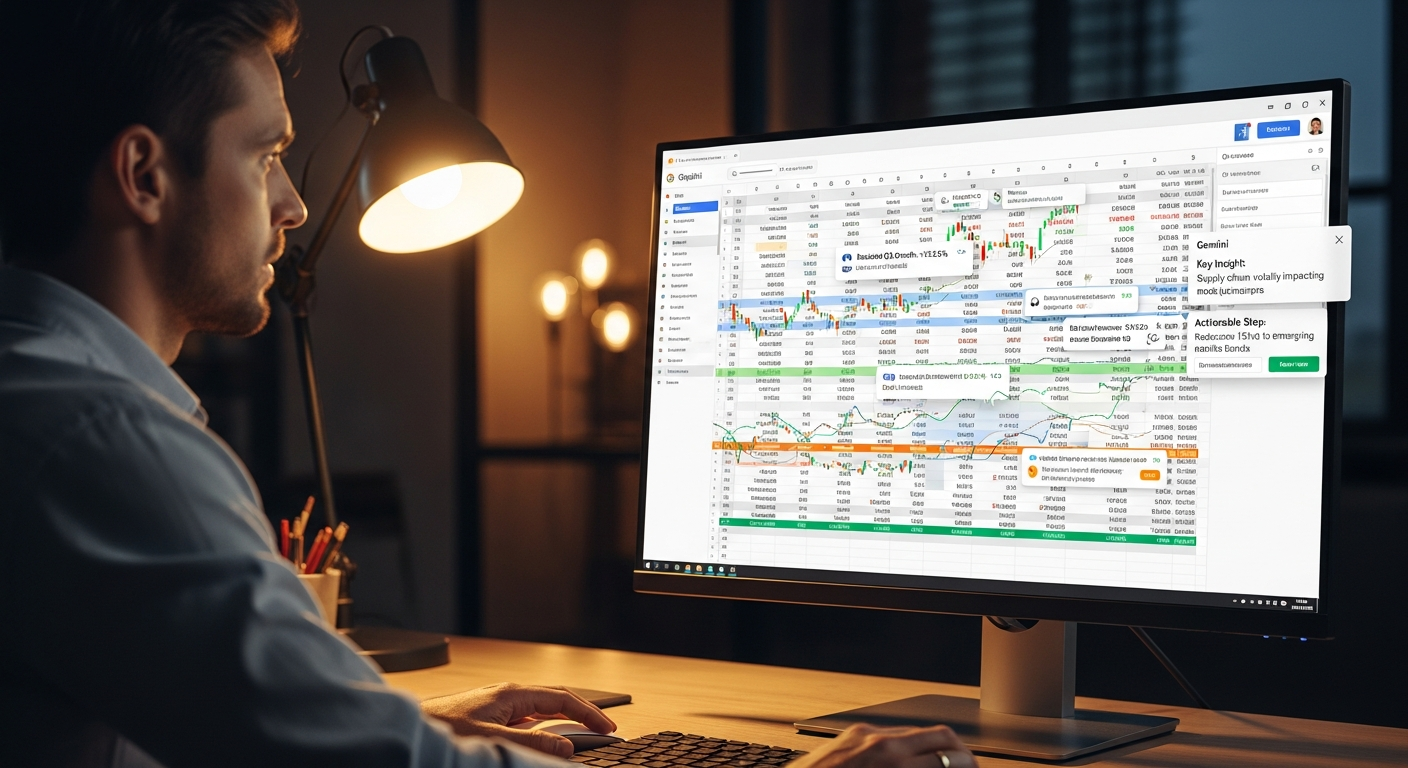
As operações são o motor de qualquer negócio. Dados são o combustível. No entanto, muitas equipes de operações ainda estão se arrastando por montanhas de planilhas. Elas executam tarefas repetitivas e lutam para obter insights úteis rapidamente. Pense nas horas perdidas apenas limpando exportações de CRM, gerando relatórios mensais de gastos ou compilando atualizações de projetos em dezenas de abas. Estes não são pequenos aborrecimentos; são gargalos. Eles matam a agilidade, aumentam os custos e causam erros. A demanda por eficiência e automação nunca foi tão alta. As partes interessadas querem insights mais rápidos, processos mais enxutos e resolução proativa de problemas. É exatamente aqui que a IA, especificamente o Gemini no Google Sheets, se torna um divisor de águas. Imagine o Gemini como seu copiloto inteligente de planilhas. É um "sussurrador de dados" que entende o que você quer e executa tarefas complexas em segundos. Isso libera sua equipe para focar em iniciativas estratégicas em vez de apenas manipular dados. Ele transforma seus fluxos de trabalho operacionais de reativos e manuais para proativos e inteligentes.Gemini para Google Sheets Explicado: O Novo Co-Piloto do Seu Fluxo de Trabalho
Então, o que o Gemini no Google Sheets realmente faz? É muito mais do que apenas "analisar dados". Imagine o Gemini como um estagiário superpoderoso para seus dados. Ele entende o contexto e executa uma ampla gama de tarefas diretamente em suas planilhas. Suas capacidades principais mudam fundamentalmente a forma como os líderes de operações interagem com seus dados:- Geração de Fórmulas: Precisa de uma fórmula de matriz complexa para consolidar valores únicos de várias colunas? Basta descrever o que você quer. O Gemini pode gerá-la para você, muitas vezes com explicações.
- Estruturação e Limpeza de Dados: Tem uma exportação bagunçada com formatos de data inconsistentes, nomes com erros de digitação ou endereços não formatados? O Gemini identifica padrões e sugere transformações para padronizar seus dados instantaneamente.
- Criação de Visualizações: Quer ver tendências em seus dados de logística ou cronogramas de projetos? O Gemini pode sugerir e criar gráficos e tabelas diretamente de sua faixa de dados selecionada.
- Resumo de Dados: Diante de uma planilha com milhares de linhas de feedback de clientes ou relatórios de incidentes? O Gemini pode resumir temas chave, extrair sentimentos ou identificar problemas comuns.
- Geração de Texto a partir de Dados: Precisa redigir um e-mail resumindo métricas de desempenho de sua planilha, ou criar um breve relatório interno? O Gemini pode gerar texto coerente com base em seus dados.
Como o Gemini Aumenta a Eficiência: Exemplos Práticos no Sheets
Vamos ser práticos. Para um líder de operações, o impacto do Gemini na eficiência pode ser quantificado através de casos de uso específicos e acionáveis:-
Automatizando a Geração de Relatórios:
Cenário: Você precisa de um relatório mensal de gastos. Ele consolida dados de várias abas de orçamento de departamentos, categoriza despesas e calcula variações. Manualmente, isso significa extensas funções VLOOKUP, SUMIF e tabelas dinâmicas.
Papel do Gemini: Você pode pedir ao Gemini: "Gerar um relatório mensal de gastos para o 3º trimestre de 2024 das abas 'Orçamento de Marketing', 'Orçamento de Operações' e 'Orçamento de RH'. Categorizar as despesas por tipo (por exemplo, 'Software', 'Viagem', 'Pessoal') e mostrar os gastos reais versus planejados com porcentagens de variação." O Gemini pode então construir as fórmulas necessárias, consolidar dados e até mesmo criar uma tabela ou gráfico de resumo. Honestamente, já vi isso reduzir o tempo de geração de relatórios de meio dia para menos de uma hora.
-
Limpando Exportações de CRM Bagunçadas:
Cenário: Uma exportação trimestral de CRM despeja dados de clientes em uma planilha. Nomes são inconsistentes ("João Silva," "silva, joao," "J. Silva"), endereços não são formatados e números de telefone estão em vários formatos.
Papel do Gemini: Selecione a coluna bagunçada e peça: "Padronizar nomes para o formato 'Nome Sobrenome'," ou "Separar endereços em colunas 'Rua', 'Cidade', 'Estado', 'CEP'." O Gemini aplica transformações, identifica padrões e limpa dados com notável precisão. Isso reduz drasticamente a taxa de erros e o tempo de preparação para migrações ou análises de dados.
-
Gerando Fórmulas de Pesquisa Complexas Instantaneamente:
Cenário: Você precisa puxar detalhes específicos de contratos de fornecedores de uma lista mestra de fornecedores (Planilha A) para uma planilha de acompanhamento de compras (Planilha B) com base em um ID de Fornecedor único. A tabela de pesquisa é complexa e requer múltiplos critérios ou uma combinação de INDEX/MATCH.
Papel do Gemini: Em vez de lutar com a sintaxe, você pode perguntar: "Na Planilha B, coluna D, recuperar a 'Data de Término do Contrato' da Planilha A onde o 'ID do Fornecedor' na Planilha B corresponde ao 'ID do Fornecedor' na Planilha A, e o 'Tipo de Contrato' é 'Acordo de Serviço'." O Gemini gerará a fórmula INDEX/MATCH ou XLOOKUP precisa, economizando tempo significativo e prevenindo erros de fórmula. Eu pularia a tentativa de escrever isso manualmente se o Gemini estivesse disponível.
-
Resumindo Atualizações de Status de Projeto:
Cenário: Você tem 15 gerentes de projeto. Eles atualizam o status de seus projetos em abas individuais, com descrições de texto livre sobre progresso, impedimentos e próximos passos.
Papel do Gemini: Direcione o Gemini para "Resumir os pontos chave de progresso e identificar quaisquer impedimentos da coluna 'Atualização de Status' em todas as abas de projeto." O Gemini extrai informações chave, as condensa e até as categoriza, fornecendo uma visão geral de alto nível em minutos.
-
Criando Dashboards Dinâmicos a partir de Dados Brutos:
Cenário: Você tem dados brutos de vendas com datas, categorias de produtos, regiões e valores de receita. Você precisa de um dashboard dinâmico para visualizar tendências semanais de vendas por região e os produtos de melhor desempenho.
Papel do Gemini: Você pode pedir: "Criar uma tabela dinâmica e um gráfico mostrando as tendências semanais de vendas por região, e outro gráfico mostrando os 5 principais produtos por receita no último trimestre." O Gemini cria automaticamente tabelas dinâmicas, sugere tipos de gráficos apropriados e até ajuda a formatá-los para um dashboard. Isso acelera significativamente a visualização de dados.
Preços do Gemini para Google Sheets 2024: O Que Você Realmente Paga
Agora, vamos abordar a questão central: "preços do gemini para google sheets 2024". É importante entender que a integração do Gemini com o Google Sheets não é um produto autônomo que você compra separadamente. Em vez disso, sua funcionalidade está tipicamente ligada a níveis específicos do Google Workspace ou assinaturas premium de IA do Google. A partir do início de 2024, aqui está o detalhamento que impacta as capacidades do Gemini dentro do Google Sheets:-
Níveis Google Workspace Business e Enterprise:
Muitos recursos fundamentais impulsionados por IA (como preenchimento inteligente, sugestões de limpeza inteligente e assistência básica de fórmulas) estão sendo gradualmente integrados a vários planos do Google Workspace. No entanto, as capacidades de IA generativa mais avançadas do Gemini dentro do Sheets, como geração de fórmulas complexas a partir de linguagem natural ou resumo avançado de dados, geralmente são reservadas para planos de nível superior ou exigem uma assinatura separada do Gemini.
- Business Standard / Plus: Estes podem oferecer alguns recursos de IA aprimorados, mas a integração total do Gemini é menos provável.
- Enterprise Standard / Plus / Frontline: Esses níveis geralmente incluem capacidades de IA mais robustas como parte de seu conjunto mais amplo de ferramentas avançadas. O Google está continuamente lançando recursos de IA, e os clientes Enterprise geralmente recebem acesso prioritário às integrações mais poderosas. É crucial verificar os detalhes do seu contrato Enterprise específico.
-
Plano Google One AI Premium (por exemplo, Gemini Advanced):
É aqui que o poder total do Gemini geralmente reside. O plano Google One AI Premium, que inclui acesso ao Gemini Advanced, geralmente desbloqueia os recursos de IA mais sofisticados em todo o ecossistema do Google. Isso inclui integração mais profunda com aplicativos do Workspace como o Sheets. Este plano geralmente oferece:
- Acesso ao Gemini Advanced: Este é um modelo de linguagem grande mais capaz do que a versão gratuita. Ele fornece saídas de maior qualidade e melhor compreensão de prompts complexos.
- Recursos de IA aprimorados no Google Workspace: É aqui que você verá o impacto mais significativo no Sheets – desde a geração de fórmulas inteiras com base em linguagem natural até limpeza e resumo avançados de dados.
- Limites de Uso Aumentados: Comparado a níveis básicos ou gratuitos, as assinaturas de IA premium geralmente vêm com limites de uso mais altos para prompts e processamento de IA.
O preço do Google One AI Premium (Gemini Advanced) geralmente começa em torno de US$ 19,99/mês (após um período de teste inicial, se oferecido). Esta é a assinatura principal que você consideraria se estivesse procurando maximizar as capacidades do Gemini dentro do Google Sheets.
-
Nenhum Produto "Gemini para Sheets" Autônomo:
É vital reiterar: você não encontrará um produto separado chamado "Gemini para Google Sheets" com seu próprio preço distinto. A funcionalidade é agrupada em sua assinatura do Google Workspace (especialmente Enterprise) ou por meio de um plano Google One AI Premium.
Desempenho do Gemini no Sheets: Velocidade, Precisão e Limitações por Nível
Entender o preço é uma coisa, mas saber o que você obtém por seu dinheiro em termos de desempenho é outra. Diferentes níveis de preços do Gemini e modelos subjacentes podem influenciar significativamente sua experiência no Sheets.Velocidade e Complexidade:
- Recursos de IA Gratuitos/Básicos (Níveis Inferiores do Workspace): Estes geralmente oferecem sugestões mais rápidas e diretas (como Preenchimento Inteligente ou correções básicas de fórmulas). Eles podem ter dificuldades com prompts altamente complexos e de várias etapas ou com conjuntos de dados muito grandes.
- Gemini Advanced (Google One AI Premium): Este nível usa os modelos Gemini mais poderosos do Google. Isso significa processamento visivelmente mais rápido para solicitações complexas. Ele pode lidar com geração de fórmulas mais intrincadas, análise de dados mais profunda e tarefas de resumo mais extensas. Eu pessoalmente observei uma diferença significativa na rapidez com que o Gemini Advanced pode analisar solicitações em linguagem natural e gerar fórmulas complexas e precisas em comparação com modelos anteriores ou mais simples.
Precisão:
- Sofisticação do Modelo: Modelos Gemini de nível superior (como os por trás do Gemini Advanced) são geralmente mais precisos e menos propensos a "alucinações" ou saídas incorretas. Eles foram treinados em vastos conjuntos de dados, levando a uma melhor compreensão do contexto e da intenção dentro dos dados da sua planilha.
- Otimização de Prompt: Independentemente do nível, a precisão é fortemente influenciada pelo seu prompt. A especificidade é fundamental. "Gerar uma fórmula para somar vendas" é aceitável, mas "Gerar uma ARRAYFORMULA para somar o total de vendas da coluna C para todas as transações do 3º trimestre de 2024 onde a categoria de produto na coluna B é 'Eletrônicos' e a região na coluna D é 'América do Norte'" produzirá resultados muito melhores.
Limites de Uso:
- Dependente do Nível: O Google nem sempre publica "prompts por hora/dia" explícitos para cada nível. No entanto, é uma prática conhecida da indústria que as assinaturas de IA premium vêm com maiores permissões de uso. Integrações gratuitas ou básicas podem ter limites suaves. Quando atingidos, estes podem resultar em respostas mais lentas ou indisponibilidade temporária. Para uma equipe de operações, atingir esses limites durante os períodos de pico de relatórios pode ser um gargalo significativo.
Limitações Comuns:
- Dados em Tempo Real: O Gemini processa os dados que vê *no momento do prompt*. Ele não se conecta inerentemente a bancos de dados externos ao vivo (a menos que você tenha construído essa integração separadamente).
- Nuances Específicas do Domínio: Embora poderoso, o Gemini pode não entender perfeitamente jargões altamente específicos da indústria sem definições explícitas em seu prompt ou dados.
- Grandes Conjuntos de Dados: Embora o Gemini Advanced possa lidar com mais, planilhas extremamente grandes (milhões de linhas) ainda podem experimentar degradação de desempenho. Ou, elas podem exigir prompts mais direcionados para analisar intervalos específicos em vez de toda a planilha.
- Preocupações com Segurança: Embora o Google tenha segurança robusta, os líderes de operações devem sempre estar atentos a dados sensíveis. (Mais sobre isso abaixo.)
Gemini no Google Sheets: Integração e Guia de Ativação
Ativar os recursos avançados do Gemini no Google Sheets nem sempre é um processo de um clique, especialmente para as capacidades mais poderosas. Aqui está um guia geral, supondo que você tenha a assinatura necessária do Google Workspace ou um plano Google One AI Premium:Guia Passo a Passo para Acessar o Gemini no Google Sheets:
-
Verifique Sua Assinatura:
Primeiro, certifique-se de que sua conta do Google Workspace (ou conta pessoal do Google, se estiver usando o Google One AI Premium) tenha acesso aos recursos avançados do Gemini. Faça login em sua Conta do Google e verifique suas assinaturas. Para usuários do Workspace, seu console de administração mostrará seu nível específico.
-
Abra o Google Sheets:
Navegue até o Google Sheets e abra a planilha com a qual deseja trabalhar, ou crie uma nova.
-
Procure o Ícone "Ajude-me a Organizar" ou "Gemini":
O Google está continuamente integrando o Gemini, então sua localização exata pode evoluir. A partir do início de 2024, você geralmente encontrará os recursos de IA em um destes locais:
- Painel Lateral: Procure um ícone dedicado do Gemini (geralmente uma estrela multicolorida ou símbolo similar relacionado à IA) na barra lateral direita. Clicar nele geralmente abre uma interface de chat.
- Menu de Contexto: Clique com o botão direito em uma célula ou em um intervalo de células selecionado. Você pode ver opções como "Ajude-me a organizar", "Preenchimento inteligente", "Limpar dados" ou "Perguntar ao Gemini".
- Barra de Ferramentas: Fique atento à barra de ferramentas principal na parte superior. O Google pode integrar um botão direto do Gemini lá para acesso rápido.
- Menu "Extensões": Se a funcionalidade do Gemini for fornecida por meio de um complemento (menos comum para recursos principais, mas possível para ferramentas especializadas), verifique o menu "Extensões".
(Nota: Como não posso fornecer capturas de tela em tempo real, localize visualmente esses ícones com base na interface do usuário do Google.)
-
Inicie um Prompt:
Depois de encontrar a interface do Gemini (por exemplo, o chat do painel lateral), você pode começar a digitar sua solicitação. Por exemplo:
"Limpar a coluna B removendo todos os caracteres especiais e padronizando o texto para maiúsculas e minúsculas."
"Gerar uma fórmula XLOOKUP para encontrar o 'Gerente de Projeto' da aba 'Projetos' com base no 'ID do Projeto' na coluna A aqui."
-
Revise e Aplique as Sugestões:
O Gemini processará sua solicitação e oferecerá sugestões. Para fórmulas, ele pode fornecer a própria fórmula. Para limpeza de dados, ele pode mostrar uma prévia das alterações. Revise-as cuidadosamente antes de aplicá-las à sua planilha.
-
Itere e Refine:
Se a saída não estiver exatamente correta, não hesite em refinar seu prompt. Adicione mais detalhes, especifique intervalos ou divida a tarefa em etapas menores.
Pré-requisitos:
- Uma Conta do Google ativa.
- Uma assinatura do Google Workspace (Business Standard/Plus ou níveis Enterprise para alguns recursos) OU uma assinatura do Google One AI Premium para capacidades avançadas do Gemini.
- Uma conexão de internet estável.
Custo vs. Valor: Vale a Pena o Investimento no Gemini no Google Sheets? Explore o Google Workspace e o Gemini Advanced
Para um líder de operações, a questão não é apenas "Quanto custa?", mas "Qual é o retorno desse investimento?". Vamos analisar a análise de custo-benefício dos recursos do Gemini no Sheets. O investimento para o Gemini avançado no Sheets geralmente significa assinar o Google One AI Premium (cerca de US$ 19,99/mês, aproximadamente R$ 100-120 no Brasil, dependendo da cotação do dólar) ou estar em um nível superior do Google Workspace Enterprise.Quantificando o ROI:
O valor não se trata apenas da taxa de assinatura; trata-se dos ganhos tangíveis:-
Tempo Economizado em Tarefas Manuais:
Considere quanto tempo sua equipe gasta em:
- Limpeza e padronização de dados.
- Geração de fórmulas complexas.
- Consolidação de dados de múltiplas fontes.
- Criação de relatórios e visualizações básicas.
Se o Gemini puder economizar apenas 2-3 horas por semana por membro da equipe nessas tarefas, isso é significativo. Para uma equipe de 5 pessoas, são 10-15 horas economizadas semanalmente. A uma taxa horária média de, digamos, R$ 80, isso representa R$ 800-R$ 1.200 em ganhos de produtividade por semana, ou R$ 3.200-R$ 4.800 por mês.
-
Redução de Erros:
A entrada manual de dados e a construção de fórmulas complexas são propensas a erros. Um único erro em um relatório financeiro ou contagem de estoque pode ter repercussões caras. A capacidade do Gemini de gerar fórmulas precisas e aplicar limpeza de dados consistente reduz drasticamente esse risco. Qual é o custo de um erro de planilha para suas operações? Estoque perdido, faturamento incorreto, recursos mal alocados – isso pode chegar a milhares de reais.
-
Tomada de Decisão Mais Rápida:
Ao acelerar a análise de dados e a geração de relatórios, o Gemini permite que os líderes de operações obtenham insights mais rapidamente. Isso significa respostas mais rápidas às mudanças do mercado, problemas na cadeia de suprimentos ou gargalos operacionais. O valor das decisões oportunas e baseadas em dados é muitas vezes imensurável, mas crítico para a vantagem competitiva.
-
Capacitação da Equipe:
O Gemini pode atuar como uma ferramenta de ensino. Ele ajuda os membros da equipe a entender como fórmulas complexas são construídas ou como os dados devem ser estruturados. Isso indiretamente capacita sua equipe, tornando-os usuários de planilhas mais proficientes.
Conceito de Calculadora de ROI Simples:
Vamos usar uma estimativa conservadora para um único membro da equipe:- Tempo Economizado por Mês: 10 horas
- Taxa Horária Média (custo total): R$ 80
- Ganho Mensal de Produtividade: 10 horas * R$ 80/hora = R$ 800
- Custo da Assinatura (Gemini Advanced): ~$20/mês (aprox. R$ 100-120)
- ROI Líquido Mensal: R$ 800 - R$ 120 = R$ 680
Gemini para Sheets vs. Concorrentes: Uma Comparação Focada (2024)
Embora o Gemini seja uma solução nativa poderosa, não é a única ferramenta de IA para planilhas. Os líderes de operações devem estar cientes das alternativas. Aqui está uma comparação focada com outras ferramentas de planilha de IA dedicadas ou complementos populares:| Recurso/Ferramenta | Gemini para Google Sheets (via Google One AI Premium/Workspace Enterprise) | Rows.com (Planilha de IA) | SheetGPT / GPT for Sheets (Complementos) | Outros Complementos de IA (ex: Ajelio, XLMiner) |
|---|---|---|---|---|
| Tipo de Integração | Integração nativa do Google (incorporada, painel lateral) | Aplicativo de planilha baseado na web autônomo | Complemento do Google Sheets (requer instalação) | Complemento do Google Sheets (requer instalação) |
| Capacidades Principais de IA | Gera fórmulas, limpa dados, resume, cria visualizações, geração de texto, perguntas e respostas com base no conteúdo da planilha. Profundo entendimento das funções do Google Sheets. | Limpeza de dados impulsionada por IA, geração de fórmulas, resumo, integrações web, chamadas de API. Forte foco na conexão com dados externos. | Principalmente geração de texto, resumo, tradução, funções personalizadas usando modelos GPT dentro do Sheets. Menos ênfase nas funções nativas do Sheets. | Varia muito. Alguns focam em tarefas específicas (ex: análise de dados, visualização), outros em texto geral. |
| Modelo de Preços (2024) | Incluído no Google One AI Premium (~US$19.99/mês) ou Google Workspace Enterprise de nível superior. | Nível gratuito com limites; planos pagos baseados em uso/recursos (ex: US$59/mês para Pro, US$99/mês para Equipe). | Baseado em assinatura por uso (ex: tokens consumidos) ou taxa mensal (ex: US$10-$20/mês para acesso básico). Requer chave de API OpenAI separada para alguns. | Principalmente baseado em assinatura, compra única ou freemium com recursos limitados. |
| Facilidade de Uso | Muito alta, especialmente para usuários nativos do Sheets. Prompts em linguagem natural em um ambiente familiar. | Alta, interface intuitiva projetada para uso com IA em primeiro lugar. Curva de aprendizado para novo ambiente de planilha. | Moderada a alta, requer compreensão da interface do complemento e, às vezes, engenharia de prompt para melhores resultados. | Varia significativamente por complemento. |
| Privacidade e Segurança de Dados | Aproveita a segurança e as políticas de privacidade de nível empresarial do Google (veja a próxima seção). | Depende das políticas específicas do Rows; geralmente fortes. Os dados saem do ecossistema do Google. | Depende das políticas do desenvolvedor do complemento e das políticas da OpenAI. Os dados saem do ecossistema do Google. | Varia por desenvolvedor; requer verificação cuidadosa. |
| Vantagens Únicas | Integração nativa, profundo entendimento do contexto do Sheets, infraestrutura robusta do Google, preparada para o futuro com atualizações contínuas. Sem atritos dentro dos fluxos de trabalho existentes. | Excelente para conectar a APIs externas, incorporar planilhas e compartilhar dados interativos. | Acesso direto a grandes modelos de linguagem para tarefas intensivas em texto. | Ferramentas especializadas para necessidades analíticas específicas. |
| Melhor Para Líderes de Operações | Equipes profundamente inseridas no Google Workspace, priorizando integração perfeita, segurança robusta e assistência abrangente de IA dentro de seus fluxos de trabalho existentes do Sheets. | Equipes que precisam integrar fontes de dados externas com frequência, construir dashboards interativos ou compartilhar dados externamente sem sair da planilha. | Equipes focadas em gerar texto, resumir dados qualitativos ou usar funções LLM específicas diretamente nas células. | Equipes com requisitos de análise de dados muito específicos e de nicho que uma IA geral pode não cobrir. |
Privacidade e Segurança de Dados: Usando o Gemini com Dados Sensíveis da Planilha
Esta é uma preocupação primordial para qualquer líder de operações. Quando o Gemini processa informações de suas planilhas do Google, como seus dados são tratados? O Google possui políticas extensas em vigor, mas é crucial entendê-las.Abordagem Geral do Google:
O Google afirma que, para clientes do Workspace, seus dados não são usados para treinar modelos Gemini, a menos que você explicitamente opte por isso. Esta é uma distinção crítica das ferramentas de IA de nível de consumidor. Para usuários do Google Workspace, os dados processados pelo Gemini permanecem dentro do seu ambiente do Google Workspace. Ele adere à residência de dados, privacidade e compromissos de conformidade da sua organização.Principais Considerações para Líderes de Operações:
- Workspace vs. Consumidor: Seja claro se você está usando o Gemini por meio de uma conta do Google Workspace ou uma conta pessoal do Google com uma assinatura do Google One AI Premium. As contas do Workspace geralmente vêm com controles de privacidade de nível empresarial mais fortes.
- Retenção de Dados: As políticas do Google para o Workspace geralmente afirmam que os dados do cliente são retidos enquanto o cliente mantiver sua conta, ou conforme exigido por lei. Eles são excluídos de acordo com os procedimentos estabelecidos após o encerramento da conta.
- Confidencialidade: O Google se compromete a não escanear ou usar dados do cliente no Workspace para fins de publicidade.
- Opt-in Explícito para Treinamento: Para o Workspace, o Google afirma explicitamente que seus dados não serão usados para treinar modelos de IA sem o consentimento explícito de sua organização. Esta é uma salvaguarda significativa.
- Controles de Nível Empresarial: Planos Google Workspace Enterprise de nível superior geralmente vêm com recursos de segurança avançados. Isso inclui prevenção de perda de dados (DLP), opções de criptografia e controles de acesso granulares, que protegem ainda mais seus dados sensíveis da planilha.
Melhores Práticas para Dados Sensíveis:
Mesmo com as políticas robustas do Google, o tratamento responsável dos dados é fundamental:- Anonimizar Sempre que Possível: Antes de enviar informações de identificação pessoal (PII) altamente sensíveis ou dados financeiros confidenciais para o Gemini processar, considere anonimizá-los ou pseudonimizá-los se a análise não exigir identificação explícita.
- Seja Específico com os Prompts: Evite prompts amplos que possam inadvertidamente expor mais dados do que o necessário. Direcione seus prompts para intervalos ou colunas específicas.
- Entenda as Políticas da Sua Organização: Certifique-se de que seu uso do Gemini esteja alinhado com as políticas internas de governança de dados, conformidade e privacidade de sua empresa (por exemplo, LGPD, HIPAA, se aplicável).
- Confie, mas Verifique: Embora os compromissos do Google sejam fortes, sempre revise a saída do Gemini. Especialmente ao lidar com dados críticos, para garantir a precisão e evitar qualquer exposição não intencional de dados em resumos ou fórmulas geradas.
Perspectivas Futuras: Roteiro do Gemini no Google Sheets para 2024 e Além Mantenha-se Atualizado com Google Workspace e Gemini Advanced
A integração do Gemini no Google Sheets não é uma oferta estática. É uma área em rápida evolução para o Google. Para os líderes de operações, entender o roteiro ajuda no planejamento estratégico e justifica o investimento de longo prazo. Com base nos anúncios do Google e nas tendências da indústria, aqui está o que podemos antecipar para 2024 e além:- Compreensão Contextual Mais Profunda: Espere que o Gemini se torne ainda melhor na compreensão do contexto geral da sua planilha, não apenas de prompts isolados. Isso significa sugestões mais inteligentes para fluxos de trabalho inteiros, não apenas células ou fórmulas individuais.
- Insights Proativos: O Gemini pode evoluir para oferecer insights proativamente ou sinalizar problemas potenciais em seus dados sem ser explicitamente solicitado. Imagine-o destacando entradas de dados inconsistentes ou sugerindo uma análise de tendências para um conjunto de dados recém-atualizado.
- Integração Aprimorada entre Aplicativos: Provavelmente veremos uma integração ainda mais estreita com outros aplicativos do Workspace. Por exemplo, o Gemini no Sheets pode puxar dados perfeitamente do Google Docs ou do Google Calendar, ou gerar uma apresentação do Google Slides diretamente de seus dados da planilha.
- Modelos de IA Personalizáveis: Para clientes corporativos, há potencial para um ajuste mais fino dos modelos Gemini em dados específicos da empresa. Isso permite uma assistência de IA altamente personalizada que entende o jargão interno e a lógica de negócios específica.
- Visualização e Criação de Dashboards Avançados: Além dos gráficos básicos, o Gemini pode auxiliar na construção de dashboards mais sofisticados e interativos diretamente no Sheets, aproveitando sua compreensão das relações de dados.
- Entradas Multi-modais: Embora atualmente baseadas em texto, futuras iterações podem permitir mais entradas multi-modais, como analisar imagens em suas planilhas ou até mesmo comandos de voz.
Obstáculos Comuns e Como Solucionar Problemas com o Gemini no Sheets
Embora o Gemini seja poderoso, não é mágica. Os usuários inevitavelmente encontrarão obstáculos. Aqui está um guia prático para solucionar problemas e otimizar sua experiência:Obstáculos Comuns:
- IA Não Gerando os Resultados Esperados: Este é o problema mais frequente. O Gemini pode interpretar mal sua solicitação ou fornecer uma fórmula que não se encaixa perfeitamente.
- Respostas "Não Entendi": A IA tem dificuldade com prompts ambíguos ou excessivamente complexos.
- Respostas Lentas / Limites de Uso: Particularmente com acesso gratuito ou de nível inferior, você pode encontrar atrasos de processamento ou limites temporários.
- Interpretação Incorreta de Dados: O Gemini pode interpretar erroneamente tipos de dados (por exemplo, tratando números como texto) ou fazer suposições incorretas sobre cabeçalhos de coluna.
- Problemas de Conectividade: Como qualquer serviço em nuvem, uma conexão de internet ruim pode interromper a funcionalidade do Gemini.
Dicas de Solução de Problemas e Melhores Práticas para Prompts:
- Seja Específico e Contextual: Em vez de "Corrigir estes dados", tente "Limpar a coluna C removendo espaços iniciais/finais e convertendo todo o texto para maiúsculas e minúsculas." Referencie colunas, linhas ou intervalos específicos.
- Divida Tarefas Complexas: Se você tiver um processo de várias etapas, não peça ao Gemini para fazer tudo de uma vez. Divida-o em prompts menores e gerenciáveis. Primeiro, limpe os dados; depois, gere a fórmula; depois, crie o gráfico.
- Forneça Exemplos: Se o Gemini estiver com dificuldades com um padrão, forneça alguns exemplos de entrada/saída em seu prompt. "Para valores na Coluna A como 'RIO_Proj001', preciso de 'RIO-001'."
- Defina Termos: Se você estiver usando jargão interno, explique-o brevemente em seu prompt. "Quando digo 'RTR', quero dizer 'Revisão Trimestral de Resultados'."
- Especifique o Formato da Saída: Diga ao Gemini o que você espera. "Gerar uma fórmula", "Criar uma tabela de resumo", "Rascunhar um e-mail."
- Verifique os Tipos de Dados: Certifique-se de que seus dados estejam formatados corretamente no Sheets (por exemplo, números são números, datas são datas). O Gemini depende dos tipos de dados subjacentes.
- Atualize e Reconecte: Se você estiver enfrentando lentidão ou problemas de conectividade, tente atualizar seu navegador ou verificar sua conexão de internet.
- Verifique o Status do Google Workspace: Ocasionalmente, os serviços do Google podem apresentar interrupções. Verifique o Painel de Status do Google Workspace.
- Experimente e Itere: A engenharia de prompts de IA é uma arte. Não se desanime com falhas iniciais. Refine seus prompts, tente diferentes frases e aprenda o que funciona melhor para suas tarefas específicas. Eu costumo passar por 2-3 iterações para obter o resultado perfeito.
Principais Conclusões para Líderes de Operações
Para usar o Gemini no Google Sheets de forma eficaz e maximizar sua eficiência operacional, aqui estão os principais pontos de ação:- Avalie Suas Tarefas Manuais Atuais em Planilhas: Conduza uma auditoria dos fluxos de trabalho atuais de sua equipe baseados em planilhas. Identifique tarefas repetitivas, propensas a erros ou demoradas que envolvam limpeza de dados, criação de fórmulas, geração de relatórios ou resumo. Estas são candidatas ideais para a automação do Gemini.
- Entenda o Nível de Preço Específico do Gemini que Você Precisa: Não pague por recursos que você não usará. Determine se seu nível existente do Google Workspace oferece assistência de IA básica suficiente. Ou, se as capacidades avançadas oferecidas por uma assinatura do Google One AI Premium (Gemini Advanced) são necessárias para abordar seus pontos problemáticos identificados. Lembre-se, o poder total do Gemini no Sheets geralmente vem com o plano de IA premium.
- Comece com Projetos de Automação Pequenos e de Alto Impacto: Não tente automatizar tudo de uma vez. Escolha uma ou duas tarefas de alta frequência e baixa complexidade onde o Gemini possa oferecer economia de tempo imediata e visível. Isso constrói confiança e demonstra o ROI rapidamente. Exemplos incluem padronizar uma lista de contatos ou gerar um relatório semanal simples.
- Concentre-se na Engenharia de Prompts para Resultados Ótimos: A qualidade da saída do Gemini é diretamente proporcional à qualidade da sua entrada. Invista tempo em aprender a criar prompts claros, específicos e contextuais. Experimente diferentes frases e forneça exemplos quando necessário. Essa habilidade trará muitos frutos.
- Considere o ROI de Longo Prazo Além do Custo da Assinatura: O verdadeiro valor do Gemini não é apenas a taxa mensal. É o efeito cumulativo de horas economizadas, erros reduzidos, tomada de decisões mais rápida e uma equipe mais capacitada. Baseie sua decisão de investimento nesses benefícios operacionais mais amplos.
FAQ: Preços e Uso do Gemini para Google Sheets
O Gemini no Google Sheets é uma assinatura separada?
Não, o Gemini no Google Sheets não é um produto autônomo com sua própria assinatura. Suas capacidades avançadas são tipicamente incluídas como parte de assinaturas de níveis superiores do Google Workspace (especialmente planos Enterprise) ou através de um plano Google One AI Premium, que inclui acesso ao Gemini Advanced.Posso usar o Gemini no Sheets com uma conta gratuita do Google?
Recursos básicos impulsionados por IA, como o Preenchimento Inteligente e algumas sugestões contextuais, podem estar disponíveis para usuários de contas gratuitas do Google. No entanto, as capacidades completas e poderosas de IA generativa do Gemini, como a geração de fórmulas complexas a partir de linguagem natural ou o resumo avançado de dados, geralmente exigem uma assinatura do Google One AI Premium.Que tipo de dados o Gemini pode analisar no Sheets?
O Gemini pode analisar praticamente qualquer dado que você tenha em suas planilhas do Google, incluindo texto, números, datas e valores lógicos. Ele é particularmente hábil em entender padrões em dados estruturados e semi-estruturados, limpar inconsistências, resumir grandes conjuntos de dados e gerar fórmulas com base no contexto de seus dados.Como faço para ativar o Gemini no Google Sheets?
Ativar o Gemini envolve garantir que você tenha a assinatura correta do Google Workspace ou do Google One AI Premium. Uma vez ativo, você geralmente encontrará os recursos do Gemini integrados diretamente ao Sheets por meio de um ícone no painel lateral (por exemplo, "Ajude-me a organizar"), menus de contexto ao clicar com o botão direito nas células, ou potencialmente um botão na barra de ferramentas. Não há um "complemento Gemini" separado para instalar para a funcionalidade principal.O Gemini aprende com os dados das minhas planilhas?
Para clientes do Google Workspace, o Google afirma explicitamente que seus dados nas planilhas não são usados para treinar modelos Gemini, a menos que sua organização opte explicitamente por isso. Esta é uma salvaguarda de privacidade crítica para usuários empresariais. Para usuários pessoais do Google One AI Premium, as políticas gerais de privacidade de IA do Google se aplicam, e você geralmente tem controles sobre seus dados de atividade.Qual a diferença entre o Gemini e outros complementos de IA para Sheets?
A principal vantagem do Gemini é sua integração nativa com o Google Sheets e o ecossistema mais amplo do Google Workspace. Isso significa operação perfeita, profundo entendimento contextual das funções do Sheets e o aproveitamento da robusta infraestrutura e segurança do Google. Outros complementos de IA são ferramentas de terceiros que podem oferecer recursos especializados ou acesso a diferentes modelos de IA (como o GPT da OpenAI), mas eles geralmente operam como camadas separadas sobre o Sheets e podem ter políticas de privacidade de dados diferentes.Artigos Relacionados
- Melhor Software de Edição de Vídeo Impulsionado por IA para Mac
- Automação N8N para Consultores SAP
- N8N para Automatizar Processos Financeiros SAP
- n8n vs Workato para Consultores SAP: Análise Aprofundada
- Melhor Software de Edição de Vídeo com IA para Negócios
- Como o N8N Ajuda Consultores de Estratégia de IA para SAP