Os 7 Melhores Monitores Ultrawide para Programadores Remotos (Testado em 2026)
Chega de perder tempo! Testei 7 monitores ultrawide para programação remota. Descubra quais aumentam a produtividade e reduzem o cansaço visual. Encontre o seu agora →
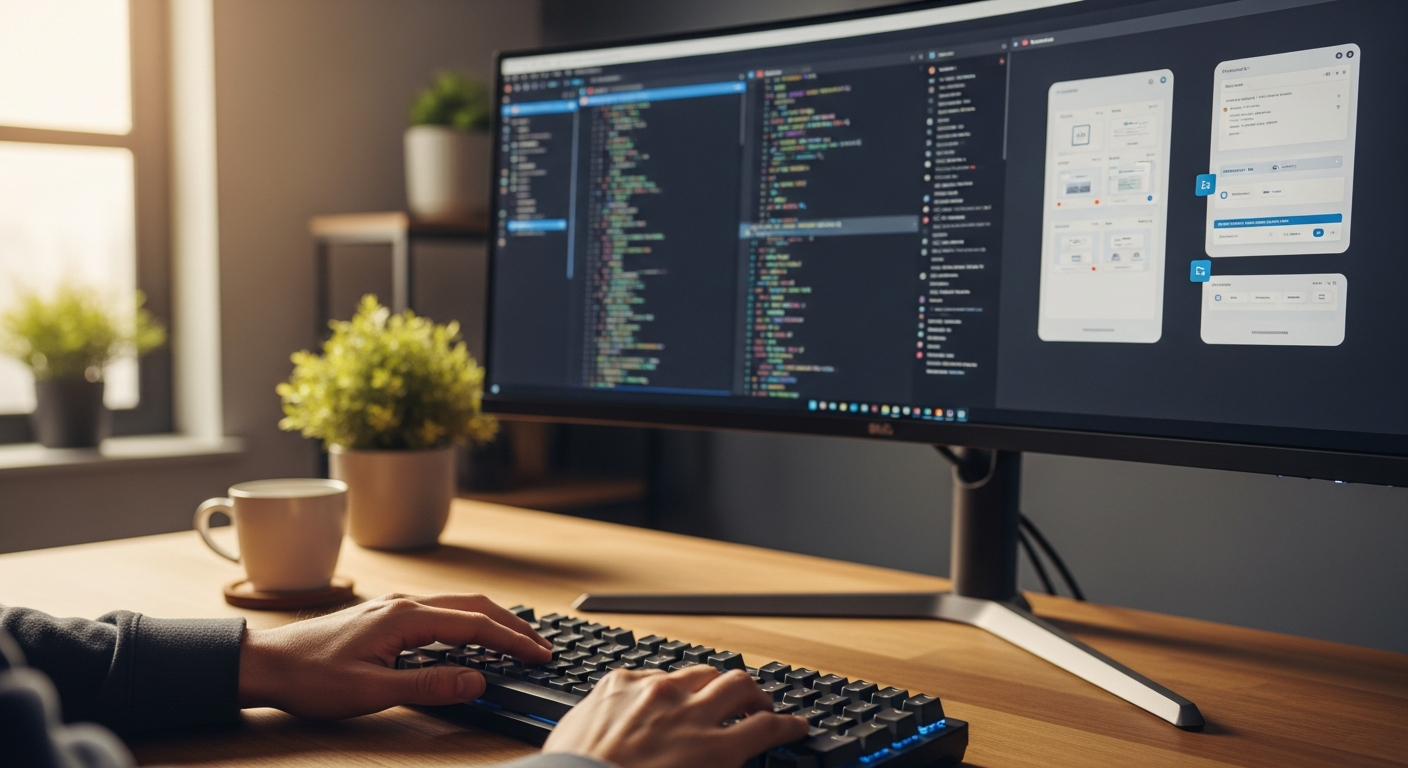
Os 7 Melhores Monitores Ultrawide para Programadores Remotos (Testado em 2026)
Por anos, minha configuração de programação remota era uma dança previsível com dois monitores: IDE principal à esquerda, navegador/documentação à direita. Funcionava, na maioria das vezes. Mas a borda, o movimento constante da cabeça, a bagunça de cabos – tudo começou a me incomodar. Foi por isso que, nos últimos seis meses, embarquei em uma missão para encontrar o melhor monitor ultrawide para programação remota. Comprei, peguei emprestado e testei rigorosamente sete telas ultrawide diferentes. Levei-os ao limite com tarefas de desenvolvimento do mundo real: microsserviços em Python, frontends em React, depuração de Docker e até um pouco de C++ (por nostalgia). Esta não é apenas uma comparação de especificações; é um mergulho profundo no que realmente melhora (ou atrapalha) a produtividade e o conforto de um desenvolvedor. Esqueça o marketing; vamos falar sobre o que realmente funciona.
Meus 3 Melhores Monitores Ultrawide para Programadores Remotos (Visão Geral)
| Monitor | Proporção | Tipo de Painel | Recurso Chave para Programadores | Minha Avaliação (de 5) | Faixa de Preço (EUR) |
|---|---|---|---|---|---|
| Dell UltraSharp U3425WE | 21:9 | IPS Black | Clareza de Texto Excepcional, KVM, Thunderbolt 4 | 4.8 | €€€ |
| LG 34WP65C-B | 21:9 | VA | Custo-benefício, Bom Contraste | 4.2 | € |
| Samsung Odyssey G9 Neo (Modelo 2026) | 32:9 | Mini-LED VA | Espaço de Tela Imenso, HDR | 4.5 | €€€€ |
Por que um Ultrawide para Programar? Minha Jornada de Telas Duplas
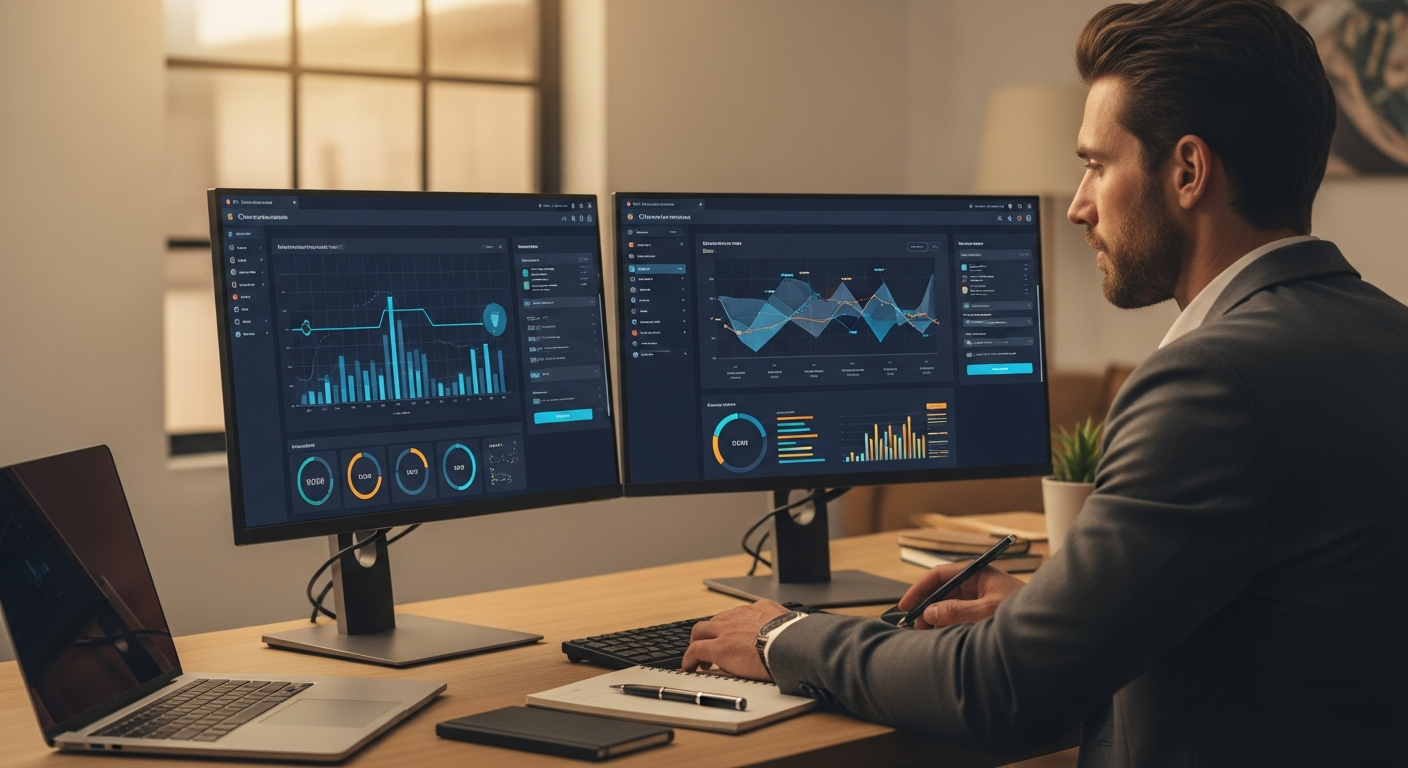
Minha configuração de monitor duplo era padrão: um principal de 27 polegadas 1440p, um secundário de 24 polegadas 1080p em modo retrato para logs. Parecia eficiente. Mas depois de alguns anos, o constante virar de cabeça entre as telas resultou em rigidez notável no pescoço até sexta-feira. As bordas, embora finas, ainda eram uma quebra visual, interrompendo meu fluxo ao arrastar janelas. E a organização dos cabos? Um pesadelo, mesmo com abraçadeiras e organizadores.

O "porquê" do ultrawide era simples: espaço horizontal contínuo. Eu queria eliminar a borda, reduzir o movimento do pescoço e simplificar a configuração da minha mesa. Muitos desenvolvedores com quem conversei expressaram ceticismo inicial. Alguns até ecoaram o sentimento de "ultrawides são um truque" frequentemente encontrado em fóruns. Outros alertaram para o "arrependimento" – que a novidade passa, ou que a proporção não é realmente benéfica. Meu objetivo com este teste era cortar o ruído. Queria determinar se um ultrawide realmente oferece uma experiência superior para programação remota, ou se é apenas mais um periférico caro.
Minha metodologia de teste foi direta. Usei cada monitor como minha tela principal por pelo menos duas semanas, alternando durante minha semana de trabalho típica. Os critérios incluíram:
- Legibilidade do Código: Renderização de fontes, anti-aliasing, densidade de pixels (PPI).
- Eficiência Multi-Painel: Quão bem eu conseguia organizar IDEs (VS Code, IntelliJ), terminais, navegador e documentação.
- Conforto Visual: Tecnologia sem cintilação (flicker-free), filtros de luz azul, uniformidade do painel, benefícios da curvatura.
- Ocupação da Mesa e Ergonomia: Estabilidade do suporte, ajustabilidade, compatibilidade com suporte VESA.
- Conectividade: USB-C PD, funcionalidade KVM, seleção de portas.
As Verdades Surpreendentes sobre Ultrawides para Desenvolvedores
Antes de mergulhar em modelos específicos, vamos abordar algumas observações universais dos meus testes. Estas são as coisas que eu realmente não esperava, tanto boas quanto ruins:
Benefícios Inesperados:
- Gerenciamento de Janelas Sem Emendas é um Divisor de Águas: Com um bom gerenciador de janelas (mais sobre isso depois), um ultrawide se transforma em um espaço de trabalho verdadeiramente flexível. Eu podia ter três painéis de código de altura total lado a lado, ou meu IDE, um console de desenvolvedor do navegador e um terminal sem interrupções visuais. Parece uma tela contínua, não duas separadas. Honestamente, isso melhorou drasticamente minha troca de contexto.
- Menos Tensão no Pescoço do que Monitores Duplos: Esta foi uma grande vitória. Em vez de girar constantemente a cabeça entre duas telas distintas, meus olhos agora rastreiam horizontalmente em uma única tela ampla. Com uma curvatura bem escolhida, parece incrivelmente natural.
- O "Modo Foco" é Real: Quando eu queria mergulhar fundo em um único arquivo, maximizar meu IDE em toda a largura parecia incrivelmente imersivo. É como ter um quadro branco digital apenas para seu código.
Desvantagens Inesperadas:
- Dores de Cabeça na Configuração Inicial: Obter a escala e resolução ideais, especialmente no macOS, às vezes exigia ajustes. Alguns monitores precisavam de drivers específicos ou atualizações de firmware para funcionalidade total (como KVM).
- >Peculiaridades de Software Específicas:<> Nem todos os aplicativos funcionam bem. Algumas ferramentas mais antigas ou de nicho não escalam bem para larguras extremas, deixando espaços em branco estranhos. Conferências de vídeo (Zoom, Teams) geralmente padronizam para uma visualização esticada, exigindo ajustes manuais ou gerenciadores de janelas dedicados para compartilhar segmentos específicos da tela.<
- A Curva de Aprendizagem para Otimização: Você não pode simplesmente conectar um ultrawide e esperar mágica. Dominar ferramentas de encaixe de janelas (como FancyZones no Windows ou Rectangle no macOS) é crucial para liberar todo o seu potencial. Sem elas, pode parecer uma extensão vasta e subutilizada.
O fator "arrependimento"? É real se você não se comprometer a otimizar seu fluxo de trabalho. Mas com as ferramentas e a mentalidade certas, um monitor ultrawide para programação remota pode ser uma atualização transformadora.
Meus 7 Melhores Monitores Ultrawide para Programação Remota (2026)
Aqui está o detalhamento dos sete monitores ultrawide que testei. Foquei nos recursos mais relevantes para desenvolvedores, desde a clareza do texto até o suporte a vários sistemas.

Monitor #1: A Potência da Produtividade – Dell UltraSharp U3425WE
Este ultrawide de 34 polegadas, 21:9 com seu painel IPS Black rapidamente se tornou um dos favoritos. A linha UltraSharp da Dell tem reputação de telas de nível profissional, e o U3425WE a mantém.
O que eu amei:
- Clareza de Texto Inigualável: O painel IPS Black (resolução 2560x1440) oferece texto incrivelmente nítido. Para horas de leitura de código, documentação ou saída de terminal, isso é fundamental. A taxa de contraste (2000:1) é o dobro do IPS padrão, fazendo com que os temas de modo escuro realmente se destaquem sem sacrificar detalhes nas sombras.
- Thunderbolt 4 e USB-C PD: Um único cabo Thunderbolt 4 lidou com vídeo, dados e 90W de fornecimento de energia para meu MacBook Pro de 16 polegadas (M3 Pro). Isso reduziu significativamente a bagunça de cabos. O switch KVM (Teclado, Vídeo, Mouse) integrado foi perfeito para alternar entre meu MacBook pessoal e meu laptop de trabalho Windows. Basta apertar um botão e meus periféricos acompanhavam.
- Proporção Ideal para IDEs: A proporção de 34 polegadas 21:9 pareceu perfeita. Eu rotineiramente rodava o VS Code com três painéis (editor, explorador de arquivos, terminal) lado a lado, ou o IntelliJ com um depurador, código e documentação abertos. É largo o suficiente para layouts abrangentes, mas não tão largo que o virar de cabeça se torne um problema.
- Excelente Ergonomia: O suporte oferecia inclinação, giro, ajuste de altura e até pivô (embora quem pivota um ultrawide?). Muito estável e bem construído.
O que me irritou:
- Navegação no Menu: O controlador OSD (On-Screen Display) estilo joystick da Dell, embora funcional, não é o mais intuitivo.
- Preço: É um monitor premium, e o preço reflete isso. Espere pagar acima de €800.
Ideal para: Desenvolvedores que buscam clareza de texto de primeira linha, conectividade robusta e fluxo de trabalho multi-sistema sem interrupções. Se você valoriza uma mesa limpa e uma experiência sem frustrações, este é um forte candidato a melhor monitor ultrawide para programação remota.
Monitor #2: Melhor Custo-Benefício e Flexibilidade – LG 34WP65C-B
Para desenvolvedores com um orçamento mais apertado, o LG 34WP65C-B (um painel VA de 34 polegadas, 21:9) superou as expectativas. É um ponto de entrada fantástico no mundo ultrawide.
O que eu amei:
- Excelente Relação Preço-Desempenho: Este monitor consistentemente gira em torno da marca de €300-€400, oferecendo um valor incrível para seu tamanho e conjunto de recursos.
- Anti-Reflexo Surpreendentemente Bom: O acabamento fosco fez um trabalho admirável minimizando reflexos em meu escritório doméstico bem iluminado, um fator crucial para o conforto visual durante longas sessões de codificação.
- Contraste Forte (Painel VA): O painel VA ofereceu pretos mais profundos do que as telas IPS típicas, o que fez com que os temas de modo escuro no VS Code parecessem excelentes. Este é um benefício sutil, mas perceptível, para a legibilidade do código.
- Taxa de Atualização de 75Hz: Embora não seja um monitor para jogos, a taxa de atualização ligeiramente superior de 75Hz em relação aos 60Hz padrão parecia um pouco mais suave ao rolar por arquivos longos.
O que me irritou:
- Precisão de Cores Ligeiramente Mais Fraca: Não é um problema para pura programação, mas designers ou desenvolvedores de UI/UX podem notar a diferença em comparação com painéis IPS premium.
- Ajustes Ergonômicos Limitados: O suporte oferece apenas ajuste de inclinação e altura, sem giro ou pivô. A montagem VESA é altamente recomendada para posicionamento ideal.
- Sem USB-C PD ou KVM: É aqui que o orçamento se mostra. Você precisará de cabos separados para energia e dados, e um switch KVM dedicado se estiver gerenciando vários sistemas.
Ideal para: Desenvolvedores com orçamento limitado, estudantes ou aqueles que são novos em ultrawides e querem experimentar os benefícios sem gastar muito. É uma opção sólida e sem frescuras que cumpre a promessa principal de um ultrawide para programação.
Monitor #3: A Experiência Super Ultrawide (32:9) – Samsung Odyssey G9 Neo (Modelo 2026)
É aqui que as coisas ficam extremas. O Samsung Odyssey G9 Neo de 49 polegadas, 32:9, é essencialmente dois monitores de 27 polegadas 1440p perfeitamente unidos. É uma fera, e exige atenção.
O que eu amei:
- Espaço Incrível para Aplicativos Lado a Lado: Este monitor parece um centro de comando. Eu podia confortavelmente rodar meu IDE, duas janelas de navegador (uma para documentos, outra para testes), um terminal e o Slack tudo ao mesmo tempo. Para cenários complexos de depuração com vários logs, requisições de rede e código, é incomparável.
- Experiência Imersiva: A curva profunda de 1000R realmente envolve seu campo de visão. Depois que você se acostuma, parece incrivelmente natural e reduz a necessidade de virar fisicamente a cabeça tanto quanto você esperaria para uma tela tão ampla.
- Mini-LED HDR: Embora não seja estritamente necessário para programação, a retroiluminação Mini-LED com suas zonas de escurecimento local entregou contraste impressionante e desempenho HDR. Isso é um bônus para consumo de mídia à noite ou jogos ocasionais.
O que me irritou:
- Virar a Cabeça (Inicialmente): Apesar da curva, a largura pura significa que seus olhos (e às vezes a cabeça) ainda se moverão significativamente. Levei alguns dias para me ajustar e encontrar posicionamentos ideais para as janelas.
- Potencial para Cansaço Visual se Não Configurado Corretamente: Manter a distância de visualização ideal (pelo menos 75-90 cm) é fundamental. Muito perto, e as bordas ficam desconfortáveis.
- Problemas de Escalonamento de Software Específico: Alguns aplicativos (especialmente os mais antigos) não lidam bem com 32:9, levando a UIs esticadas ou dimensionamento de janela estranho. FancyZones (Windows) ou Rectangle (macOS) são indispensáveis aqui.
- Profundidade da Mesa e Braço do Monitor: Este monitor precisa de uma mesa profunda (pelo menos 75 cm) e um braço de monitor robusto compatível com VESA. O suporte incluído é enorme.
Aprofundamento em 32:9 para Programação: Esta proporção realmente brilha para fluxos de trabalho específicos. Imagine ter um IDE de largura total, um navegador para documentação de API, um segundo navegador para testes de frontend e um terminal, tudo em uma linha. Para desenvolvedores que gerenciam vários microsserviços, pipelines de construção complexos ou documentação extensa, o 32:9 oferece uma experiência de "painel único" incomparável. No entanto, para aplicativos CRUD simples, pode ser um exagero. O compartilhamento de tela pode ser complicado; você quase certamente precisará compartilhar apenas uma janela ou seção específica da tela, não a área de trabalho inteira.
Ideal para: Usuários avançados, engenheiros de DevOps e desenvolvedores que gerenciam projetos complexos e multifacetados que desejam o máximo de espaço na tela e estão dispostos a investir em espaço na mesa e um braço de monitor de qualidade.
FlexiSpot — Veja as mesas de altura ajustável da FlexiSpot
Monitor #4: Escolha Premium para Desenvolvedores de UI/UX – LG UltraGear 45GR95QE-B (OLED)
Embora frequentemente comercializado para jogos, este ultrawide OLED de 45 polegadas 21:9 (2560x1440) é um coringa para desenvolvedores de UI/UX que exigem precisão pixel a pixel e visuais vibrantes. Sim, é tecnicamente um UltraGear, mas sua tecnologia de tela é o que o torna relevante aqui.
O que eu amei:
- Precisão de Cores e Contraste Excepcionais: Painéis OLED oferecem pretos verdadeiros e contraste infinito, tornando as cores incrivelmente vibrantes e precisas. Para trabalho de UI/UX, onde a representação precisa de cores e a fidelidade visual são primordiais, isso é um sonho.
- Resposta de Pixel Instantânea: Embora seja um exagero para programação, a resposta de pixel quase instantânea do OLED significa que não há fantasmas ou borrões, mesmo ao rolar rapidamente por código ou maquetes de design.
- Tecnologia Flicker-Free: OLEDs são inerentemente livres de cintilação, o que reduz significativamente o cansaço visual durante longas sessões de design ou programação.
O que me irritou:
- Preço Mais Alto: A tecnologia OLED vem com um preço premium. Espere pagar mais de €1.000 por um ultrawide OLED de qualidade.
- Potencial de Burn-in: Embora os OLEDs modernos tenham prevenção sofisticada de burn-in, elementos estáticos da UI (como barras laterais de IDEs ou barras de tarefas) permanecem uma preocupação teórica para usuários avançados que mantêm o mesmo layout por mais de 8 horas por dia.
- Revestimento Fosco: O revestimento anti-reflexo, embora eficaz, diminui ligeiramente o "brilho" do OLED em comparação com painéis brilhantes.
Foco na Relevância: Para um desenvolvedor de UI/UX, a calibração precisa de cores (geralmente feita com um colorímetro) é inegociável. A capacidade de um painel OLED de renderizar pretos verdadeiros e uma ampla gama de cores (por exemplo, 98% DCI-P3) se traduz diretamente em um trabalho de design mais preciso. Imagine projetar meticulosamente um tema de modo escuro; um OLED mostrará exatamente como ele ficará, sem os pretos acinzentados de um IPS. A natureza flicker-free também é uma enorme vantagem ergonômica para aqueles que ficam olhando para telas por mais de 10 horas.
Ideal para: Desenvolvedores de UI/UX, designers gráficos ou qualquer pessoa cujo trabalho de programação remota envolva um componente visual pesado onde a precisão de cores e a fidelidade visual são críticas. É um investimento premium para uma experiência visual premium.
Monitor #5: O Campeão Ergonômico – BenQ PD3420Q
A série DesignVue da BenQ sempre priorizou a ergonomia e o cuidado com os olhos, e o PD3420Q de 34 polegadas, 21:9 não é exceção. Embora não seja um "ultrawide" no sentido extremo, seu design cuidadoso o torna um favorito entre os desenvolvedores.
O que eu amei:
- Ajustes Superiores do Suporte: O suporte é incrivelmente versátil, oferecendo amplos ajustes de altura, inclinação e giro. Isso facilita encontrar a posição ergonômica perfeita, reduzindo a tensão no pescoço e ombros durante longas sessões de programação.
- Curva Excelente para Redução do Movimento Ocular: A curvatura suave de 1900R pareceu incrivelmente natural. Ela sutilmente aproxima as bordas da tela do seu campo de visão, reduzindo a quantidade de movimento ocular necessária para escanear toda a sua largura.
- Filtro de Luz Azul Integrado e Tecnologia Flicker-Free: A tecnologia Eye-Care da BenQ é genuinamente eficaz. Os modos de baixa luz azul (CAD/CAM, Animação, Darkroom) não são apenas marketing; eles reduziram visivelmente a fadiga ocular no final do dia.
- Compensação de Uniformidade: Garante brilho e cor consistentes em toda a tela, importante para a legibilidade do código nas bordas.
O que me irritou:
- Taxa de Atualização Ligeiramente Inferior (60Hz): Embora perfeitamente adequada para programação, não ganhará prêmios por fluidez.
- Design Mais Volumoso: O suporte é robusto, mas a estética geral é mais "funcional" do que "elegante".
Enfatizando a Ergonomia: Para um desenvolvedor remoto, a postura e a saúde ocular são primordiais. Este monitor contribui ativamente para um espaço de trabalho mais saudável. A curva ajuda a manter uma distância focal consistente, e os recursos abrangentes de cuidado com os olhos são um verdadeiro diferencial. Curvo vs. Plano para conforto do desenvolvedor? Para ultrawides, uma curva sutil (como 1800R ou 1900R) é quase sempre superior, pois cria uma experiência de visualização mais imersiva e menos fatigante, minimizando a distorção nas bordas.
Ideal para: Desenvolvedores que priorizam a saúde ocular a longo prazo, o conforto ergonômico e uma configuração estável e altamente ajustável para sessões de programação intensas. Este é um investimento no seu bem-estar.
Monitor #6: Melhor para Desenvolvimento Multi-Sistema (PBP/KVM) – HP E34m G4
O HP E34m G4 (painel VA de 34 polegadas, 21:9) é um cavalo de batalha projetado especificamente para o escritório remoto moderno, destacando-se na integração multi-sistema. Se você alterna entre um laptop de trabalho, um desktop pessoal ou até mesmo um ambiente de desenvolvimento Raspberry Pi, este monitor foi feito para você.
O que eu amei:
- Recursos Robustos de PBP/PIP: Picture-by-Picture (PBP) e Picture-in-Picture (PIP) me permitiram exibir duas entradas separadas simultaneamente. Isso foi inestimável para desenvolvimento multiplataforma (por exemplo, VM Windows de um lado, macOS do outro) ou para ficar de olho em um log de servidor de uma máquina secundária sem alternar as entradas.
- Integração KVM Perfeita: O switch KVM integrado foi incrivelmente bem implementado. Conecte seu teclado e mouse ao monitor, e eles alternam automaticamente para a entrada ativa. Isso é uma simplificação enorme para desenvolvedores com várias máquinas.
- Webcam e Alto-falantes Integrados: Para reuniões remotas, a webcam pop-up de 5MP e os alto-falantes/microfone integrados eram de qualidade surpreendentemente boa, reduzindo a necessidade de periféricos externos.
- USB-C PD (65W): Boa entrega de energia para a maioria dos laptops modernos, simplificando a conectividade.
O que me irritou:
- Configuração Inicial KVM Complexa: Embora perfeita uma vez configurada, a configuração inicial do KVM (mapear portas USB upstream para entradas de vídeo específicas) exigiu um pouco de navegação no menu.
- Seleção Limitada de Portas (além de USB-C): Embora tenha USB-C, DisplayPort e HDMI, uma segunda DisplayPort teria sido bom para sistemas legados.
Aplicação Prática de PBP/KVM: Imagine desenvolver em sua máquina Linux pessoal para um projeto de código aberto, depois alternar instantaneamente para o laptop Windows restrito da sua empresa para o trabalho do cliente, tudo usando o mesmo teclado, mouse e monitor. Ou talvez você esteja executando um cluster Kubernetes local em um mini-PC dedicado e deseja monitorar seus logs em um lado da tela enquanto programa em sua máquina principal do outro. Os recursos KVM/PBP do E34m G4 tornam esses cenários triviais.
Ideal para: Desenvolvedores que frequentemente alternam entre vários sistemas operacionais, máquinas de trabalho e pessoais, ou gerenciam vários ambientes de desenvolvimento simultaneamente. É um verdadeiro centro de produtividade para o trabalhador remoto multi-sistema.
Monitor #7: O Investimento à Prova de Futuro – Alienware AW3423DWF (QD-OLED)
Sim, outro monitor "gamer", mas aguente firme. O AW3423DWF (34 polegadas, 21:9 QD-OLED) representa a vanguarda da tecnologia de exibição. Para desenvolvedores que querem preparar sua configuração para o futuro e apreciam visuais deslumbrantes, vale a pena considerar.
O que eu amei:
- Tecnologia de Tela de Ponta (QD-OLED): Combina os pretos perfeitos e contraste infinito do OLED com as cores vibrantes e o brilho da tecnologia Quantum Dot. A experiência visual para texto, código e mídia é de tirar o fôlego.
- Alta Taxa de Atualização (165Hz) e Baixo Tempo de Resposta: Embora seja um exagero para pura programação, o rolagem suave como seda e o feedback instantâneo são inegáveis. Apenas parece incrivelmente responsivo.
- Excelente Conjunto de Conectividade: Múltiplas portas DisplayPort 1.4, HDMI 2.0 e várias portas USB-A oferecem muitas opções.
- Risco Mínimo de Burn-in (Comparado a OLEDs mais antigos): A tecnologia QD-OLED melhorou significativamente a resistência ao burn-in, embora ainda seja uma consideração para elementos estáticos da UI.
O que me irritou:
- Custo Premium: Este é um monitor de primeira linha com um preço correspondente. Você está olhando para cerca de €900-€1000.
- Potencial de Excesso de Especificações para Pura Programação: Muitos de seus recursos de ponta (como taxas de atualização extremas) não são estritamente necessários para programação.
- Layout de Subpixel: O QD-OLED usa um layout de subpixel triangular que, para alguns usuários (e certos motores de renderização de texto), pode levar a pequenas franjas ao redor do texto. Eu pessoalmente não achei isso distrativo após o ajuste inicial, mas é algo a se ter em mente.
Aspectos à Prova de Futuro: Investir em um QD-OLED agora significa que você está obtendo uma tela que provavelmente permanecerá de primeira linha por anos. À medida que as ferramentas de desenvolvimento se tornam mais ricas visualmente, e você pode se aventurar no desenvolvimento de jogos ou renderização 3D, as capacidades de um monitor como este realmente brilharão. É sobre comprar uma tela que se destaca em tudo, não apenas na programação.
Ideal para: Desenvolvedores que desejam a melhor experiência visual absoluta, apreciam a tecnologia de ponta, têm um orçamento flexível e talvez também gostem de jogos ou consumo de mídia em sua tela principal. É um luxo, mas um luxo verdadeiramente magnífico.
Ultrawide vs. Monitores Duplos Empilhados: Meu Veredito para Programadores
Este é o debate perene. Tendo usado extensivamente ambos, aqui está minha opinião para desenvolvedores:
Ultrawide (por exemplo, 34 polegadas 21:9 ou 49 polegadas 32:9)
Prós para Programadores:
- Fluxo Visual Contínuo: Sem bordas que quebram sua concentração. Parece uma tela contínua.
- Redução da Tensão no Pescoço: Menos movimento da cabeça em comparação com monitores duplos lado a lado.
- Gerenciamento Superior de Janelas: Ferramentas como FancyZones permitem layouts altamente personalizados e lógicos que são difíceis de replicar de forma limpa com bordas físicas.
- Mesa Mais Limpa: Um monitor, um suporte, menos cabos.
- Foco Imersivo: Maximize seu IDE para trabalho profundo sem distrações.
Contras para Programadores:
- Curva de Aprendizagem: Requer adaptação a ferramentas de gerenciamento de janelas.
- Desafios de Compartilhamento de Tela: Compartilhar um aplicativo ou área específica pode ser mais complexo.
- Custo Inicial: Frequentemente mais alto do que dois monitores de orçamento.
Monitores Duplos Empilhados (por exemplo, 2x 27 polegadas, um em retrato)
Prós para Programadores:
- Espaço Vertical Dedicado: Um monitor em retrato é excelente para arquivos de código longos, logs ou documentação.
- Isolamento Mais Fácil de Aplicativos: Ambientes fisicamente separados para diferentes tarefas (por exemplo, depurador em um, código em outro, documentação em um terceiro).
- Redundância: Se um monitor falhar, você ainda tem outro.
- Familiaridade: A maioria dos desenvolvedores está acostumada a essa configuração.
Contras para Programadores:
- Tensão Significativa no Pescoço: Constantemente olhando para cima/baixo e para a esquerda/direita.
- Bordas: Quebras visuais entre as telas.
- Bagunça de Cabos: O dobro de cabos, o dobro da bagunça.
- Espaço na Mesa: Dois suportes ocupam mais espaço.
Meu Veredito: Para a maioria dos programadores remotos, um bom monitor ultrawide 21:9 (como o Dell U3425WE ou BenQ PD3420Q) é superior a uma configuração de monitor duplo. O espaço contínuo, a redução da tensão no pescoço e o gerenciamento aprimorado de janelas aumentam significativamente a produtividade e o conforto durante longas sessões de programação. O único cenário em que monitores duplos empilhados podem ser preferíveis é se seu fluxo de trabalho exige absolutamente uma tela em retrato dedicada para conteúdo muito longo e de coluna única, e você considera o espaço horizontal do ultrawide insuficiente para essa necessidade específica. Mas mesmo assim, um ultrawide 32:9 com zoneamento inteligente muitas vezes pode replicar essa experiência.
Confronto Direto: Principais Compromissos ao Escolher Seu Ultrawide
Escolher o ultrawide certo envolve equilibrar vários fatores. Aqui está um resumo dos compromissos críticos para desenvolvedores:

| Recurso | Ultrawide 21:9 (ex: 34 polegadas) | Super Ultrawide 32:9 (ex: 49 polegadas) | Relevância e Compromissos para Desenvolvedores |
|---|---|---|---|
| Proporção | Equilíbrio ideal de largura e visualização gerenciável. | Espaço de tela massivo, como dois monitores de 27 polegadas. | 21:9 é geralmente o ponto ideal para a maioria dos desenvolvedores – largo o suficiente, mas não avassalador. 32:9 é para usuários avançados que precisam de visualização paralela extrema, mas exige mais profundidade de mesa e movimento da cabeça. |
| Tipo de Painel | IPS Black: Melhor clareza de texto, boas cores, bons ângulos de visão. IPS: Bom para uso geral, cores/ângulos decentes. VA: Pretos mais profundos, melhor contraste, mas ângulos de visão mais pobres. OLED/QD-OLED: Pretos perfeitos, contraste infinito, resposta instantânea, melhores cores. |
Principalmente VA ou Mini-LED VA devido a desafios de fabricação de painéis para larguras extremas. QD-OLED emergindo. | IPS Black é minha principal recomendação para pura programação devido à clareza do texto e conforto visual. VA é uma ótima opção de orçamento para contraste. OLED/QD-OLED são premium para UI/UX ou aqueles que querem a melhor fidelidade visual absoluta, mas considere o risco de burn-in. |
| Conectividade | USB-C PD (65-90W), DisplayPort, HDMI, KVM frequentemente incluídos. | Frequentemente DisplayPort, HDMI. USB-C PD e KVM menos comuns em modelos de jogos extremos. | USB-C PD é essencial para usuários de laptop (cabo único para vídeo, dados, energia). KVM é inestimável para configurações multi-sistema. Thunderbolt 4 oferece maior largura de banda e compatibilidade. Priorize estes. |
| Curvo vs. Plano | Frequentemente curvo (1800R-1900R) para melhor imersão. Algumas opções planas. | Quase sempre curvo (1000R-1800R) devido à largura extrema. | Para ultrawides, uma curva suave é geralmente melhor para o conforto visual. Ela mantém as bordas da tela a uma distância focal mais consistente. Ultrawides planos podem levar a distorção nas bordas. |
| Ergonomia/Montagem | Bons suportes com altura/inclinação/giro comuns. Compatível com VESA. | Suportes podem ser volumosos. Suporte VESA quase essencial para flexibilidade. | Priorize altura, inclinação e giro. Um bom braço de monitor (compatível com VESA) é altamente recomendado para qualquer ultrawide, especialmente os maiores, para otimizar a postura e liberar espaço na mesa. |
| Taxa de Atualização/Tempo de Resposta | 60Hz-75Hz para produtividade. Maior para modelos de jogos. | Frequentemente 120Hz-240Hz para modelos de jogos. | Para pura programação, 60Hz-75Hz é perfeitamente adequado. Taxas de atualização mais altas são um luxo, oferecendo rolagem ligeiramente mais suave, mas não impactam diretamente a produtividade da programação. O tempo de resposta é irrelevante para programação. |
Minha Escolha Final e Por Quê (Com Ressalvas)
Após meses de testes, minha recomendação final para o melhor monitor ultrawide para programação remota é o Dell UltraSharp U3425WE. Ele atingiu o ponto ideal para mim em quase todas as métricas:
- Clareza de Texto: O painel IPS Black é simplesmente soberbo para a legibilidade do código.
- Conectividade: Thunderbolt 4 com 90W PD e o KVM integrado são um divisor de águas para um desenvolvedor multi-sistema.
- Proporção: 34 polegadas 21:9 é o equilíbrio perfeito de espaço de tela sem parecer avassalador.
- Ergonomia: Um suporte altamente ajustável e uma curva sutil contribuem para o conforto a longo prazo.
Não é o mais barato, nem o mais chamativo, mas é uma ferramenta meticulosamente projetada que melhora diretamente o fluxo de trabalho e o conforto de um desenvolvedor. É um investimento que rende dividendos na redução do cansaço visual e no aumento da eficiência.
Ressalvas:
- Para Programadores com Orçamento Limitado: Se o Dell estiver fora do seu alcance, o LG 34WP65C-B é uma escolha de valor excepcional. Você sacrificará alguma conectividade e recursos de painel premium, mas ganhará a experiência ultrawide essencial.
- Para Especialistas em UI/UX: Se a precisão de cores pixel a pixel e a fidelidade visual são primordiais, e você tem o orçamento, o LG UltraGear 45GR95QE-B (OLED) ou o Alienware AW3423DWF (QD-OLED) são escolhas superiores, desde que você esteja atento aos riscos de burn-in.
- Para Usuários Avançados Multi-Sistema (Extremo): Se você precisa do máximo absoluto de espaço de tela para projetos complexos e multifacetados e centros de comando, o Samsung Odyssey G9 Neo (32:9) é uma experiência inigualável, mas esteja preparado para seu tamanho e requisitos de configuração específicos.
Amazon Associates — Verificar preço na Amazon
Otimizando Seu Ultrawide para Programação: Dicas da Trincheira
Comprar um ultrawide é apenas metade da batalha. Otimizá-lo é onde a verdadeira mágica acontece. Aqui estão minhas principais dicas:
- >Domine o Gerenciamento de Janelas:<
- Windows: FancyZones (parte do PowerToys) é indispensável. Crie layouts personalizados (por exemplo, três colunas iguais, ou um centro grande com dois lados menores).
- macOS: Rectangle (gratuito) ou BetterSnapTool (pago) são excelentes. Defina atalhos de teclado para encaixar janelas em terços, metades ou zonas personalizadas específicas.
- Linux: Muitos gerenciadores de janela de mosaico (como i3, Sway, AwesomeWM) naturalmente se destacam nisso. Para ambientes de desktop, procure extensões para GNOME ou KDE que forneçam recursos de encaixe semelhantes.
- Configurações de Escalonamento: Para um ultrawide de 34 polegadas 1440p, o escalonamento de 100% geralmente funciona bem, oferecendo o máximo de espaço na área de trabalho. Para 49 polegadas 1440p 32:9, 100% também é comum. Ajuste os tamanhos das fontes em seu IDE e navegador em vez de depender do escalonamento do SO, que às vezes pode introduzir borrões.
- Resoluções Personalizadas: Raramente necessárias com combinações modernas de SO/monitor, mas se você encontrar texto embaçado, verifique suas configurações de exibição para garantir que esteja usando a resolução nativa. Usuários de macOS podem precisar de ferramentas como BetterDisplay para controle mais granular sobre o escalonamento HiDPI em telas não Apple.
- Seleção e Configuração do Braço do Monitor (VESA): Um bom braço de monitor compatível com VESA é altamente recomendado. Ele libera espaço na mesa, permite posicionamento preciso (altura, profundidade, ângulo) e geralmente oferece melhor estabilidade do que os suportes padrão. Certifique-se de que o braço possa suportar o peso e o tamanho do seu ultrawide. Posicione o monitor de forma que o centro esteja diretamente à sua frente e a borda superior esteja ligeiramente abaixo do nível dos olhos.
- Organização de Cabos: Com menos cabos do que uma configuração de monitor duplo, aproveite a oportunidade para deixar sua mesa impecável. Use organizadores de cabos, abraçadeiras e clipes adesivos para rotear os cabos de forma organizada ao longo do braço do monitor e debaixo da sua mesa.
- Solução de Problemas Comuns:
- Texto Embaçado: Verifique a resolução nativa, as configurações de escalonamento e certifique-se de que seu cabo de vídeo (DisplayPort, HDMI, Thunderbolt) seja capaz da largura de banda necessária para sua resolução e taxa de atualização.
- Compatibilidade KVM: Nem todos os KVMs são criados iguais. Se estiver usando um externo, certifique-se de que ele suporte a resolução e a taxa de atualização total do seu monitor. Para KVMs integrados, consulte o manual para as conexões USB upstream adequadas.
- Compartilhamento de Tela: Ao compartilhar sua tela no Zoom/Teams, selecione "Compartilhar Janela" ou "Compartilhar uma Parte da Sua Tela" em vez de "Compartilhar Área de Trabalho" para evitar mostrar uma visão enorme, potencialmente ilegível, para os outros.
FAQ: Suas Perguntas sobre Programação em Ultrawide Respondidas
1. Um ultrawide é realmente melhor que dois monitores para programar?
Na minha experiência, sim, para a maioria dos programadores remotos. A experiência contínua de tela única reduz a tensão no pescoço, melhora o fluxo de gerenciamento de janelas e cria um ambiente de programação mais imersivo, eliminando as bordas. Embora dois monitores ofereçam separação física dedicada, um ultrawide bem otimizado replica a separação funcional de forma mais eficiente.
2. Qual a melhor proporção para programar?
Para a grande maioria dos desenvolvedores, 21:9 (geralmente 34 ou 38 polegadas) é o ponto ideal. Ele oferece amplo espaço horizontal para múltiplos painéis de código, terminais e documentação sem exigir movimentos excessivos da cabeça. 32:9 é excelente para usuários avançados que precisam do equivalente a dois monitores de 27 polegadas lado a lado, mas exige mais espaço na mesa e adaptação.
>3. Preciso de um ultrawide curvo para programar?<
Embora não seja estritamente "necessário", uma curva suave (1800R-1900R) é altamente recomendada para ultrawides. Ela torna as bordas da tela mais naturais e reduz a fadiga ocular, mantendo uma distância focal mais consistente em toda a tela. Para super ultrawides (32:9), uma curva mais profunda (1000R-1500R) é quase essencial para evitar distorção nas bordas extremas.
4. Como faço para compartilhar a tela com um ultrawide?
O segredo é evitar compartilhar sua área de trabalho inteira. A maioria das ferramentas de conferência (Zoom, Teams, Google Meet) permite que você "Compartilhe Janela" ou "Compartilhe uma Parte da Sua Tela". Use essas opções para compartilhar apenas seu IDE, uma aba específica do navegador ou uma área retangular definida da sua tela. Isso garante que sua audiência veja uma visualização legível, e não uma pequena fatia do seu enorme ultrawide.
5. E quanto ao cansaço visual com uma tela tão larga?
O cansaço visual é uma preocupação válida, mas é gerenciável. Veja como minimizá-lo:
- Posicionamento Correto: Sente-se a uma distância apropriada (60-90 cm para um ultrawide de 34 polegadas, mais longe para um de 49 polegadas). A parte superior do monitor deve estar no nível dos olhos ou ligeiramente abaixo.
- Curvatura: Uma tela curva ajuda a manter as bordas a uma distância focal mais consistente.
- Recursos de Cuidado Ocular: Procure por tecnologia flicker-free e modos de baixa luz azul integrados (como os dos monitores BenQ).
- Pausas: Siga a regra 20-20-20: a cada 20 minutos, olhe para algo a 6 metros de distância por 20 segundos.
- Clareza do Texto: Um painel de alta qualidade (como IPS Black ou OLED) com renderização de texto nítida faz uma enorme diferença.
6. Posso usar um ultrawide com meu MacBook/laptop Windows?
Absolutamente. MacBooks e laptops Windows modernos com USB-C (Thunderbolt 3/4 ou DisplayPort Alt Mode) podem facilmente alimentar monitores ultrawide, frequentemente com um único cabo para vídeo, dados e fornecimento de energia. Certifique-se de que a placa gráfica integrada do seu laptop possa lidar com a resolução (por exemplo, 3440x1440) para um desempenho ideal. Você pode precisar instalar drivers específicos ou usar ferramentas de terceiros (como BetterDisplay para macOS) para opções avançadas de escalonamento.
Artigos Relacionados
- Melhor Software de Edição de Vídeo com IA para Mac
- n8n vs Workato para Consultores SAP: Análise Detalhada
- Melhor Software de Edição de Vídeo com IA para Empresas
- Como N8N Ajuda Consultores de Estratégia de IA SAP
- Comparação de Plataformas de Edição de Vídeo com IA para Profissionais
- Domine o Gemini Advanced: IA para Profissionais de Negócios